
جارٍ التحميل…Loading…Cargando…Carregando…Chargement…
دليل ربط نماذج الذكاء الاصطناعي بالبريد الإلكتروني وتيليجرام وجداول Google Sheets لأتمتة سير العمل وسلاسل العمليات المعقدة مجاناً عبر n8n.
3 خطوات7 دقائق قراءةبواسطة Admin

تعتبر منصة n8n هي الأداة الأقوى والأكثر مرونة في العالم في مجال أتمتة سير العمل (Workflow Automation)، وتتفوق بمراحل على أدوات مثل Zapier وMake بفضل كونها مفتوحة المصدر (Open-Source)، تتيح لك الاستضافة الذاتية مجاناً بالكامل دون قيود على عدد العمليات، مع دعم مدمج واستثنائي لـ عقد الذكاء الاصطناعي المتقدمة (AI Nodes & LangChain).
تتيح لك المنصة ربط نماذج الذكاء الاصطناعي بمئات التطبيقات التي تستخدمها يومياً؛ مثل البريد الإلكتروني، وتطبيق تيليجرام، وتطبيق واتساب، وقواعد بيانات Notion وGoogle Sheets. يمكنك مثلاً بناء نظام يقرأ إيميلات العملاء الواردة، يحلل نبرتها واستفساراتها بذكاء اصطناعي، يجهز الرد المناسب ويسجل بيانات العميل في جدول إكسل تلقائياً في الخلفية. نتعلم هنا كيفية بنائه بدون كتابة سطر كود واحد.
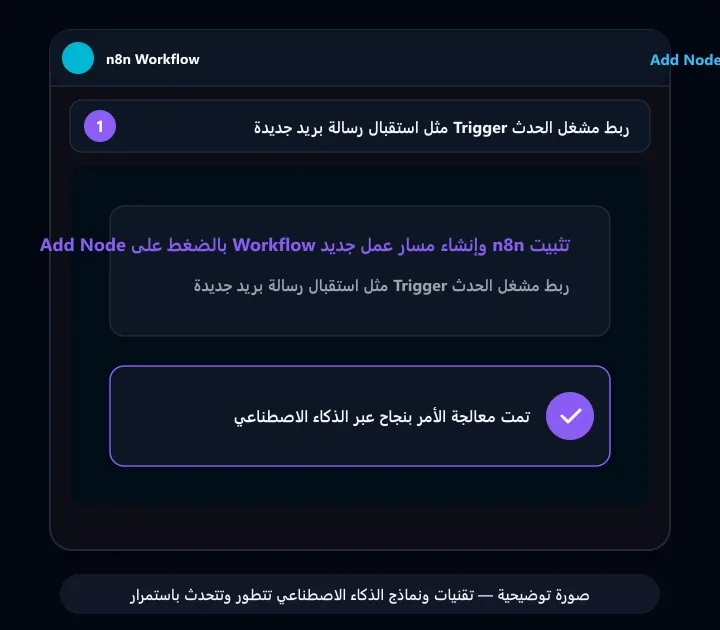
في لوحة تحكم n8n، اضغط على زر + Add Workflow. اضغط على علامة (+) واختر مشغل الحدث Trigger؛ حدد مثلاً تطبيق Gmail أو Telegram واختر حدث On Message Received (عند استلام رسالة جديدة) وقم بتوثيق حسابك بنقرة زر واحدة.
النتيجة المتوقعة: ربط التطبيقات الأساسية وبدء استشعار الأحداث التلقائية
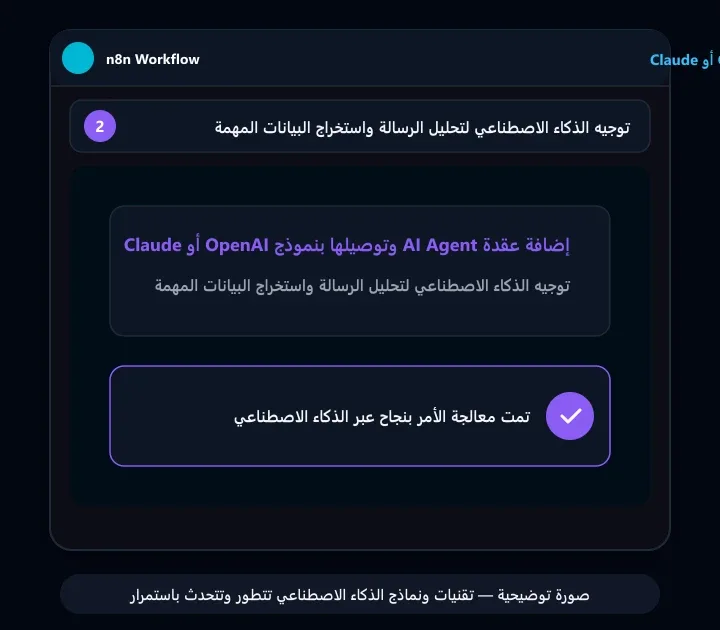
اسحب خطا من عقدة المشغل واضغط على (+) واختر AI Agent. قم بتوصيل عقدة OpenAI Chat Model بالوكيل واختر نموذج GPT-4o. في صندوق Prompt، اكتب التوجيه الذكي: "حلل الرسالة الواردة، استخرج اسم العميل ورقم هاتفه ونوع الاستفسار، واكتب رداً احترافياً موجزاً يحل مشكلته".
النتيجة المتوقعة: تحليل النصوص واستخراج البيانات المنظمة وتجهيز الردود الذكية آلياً
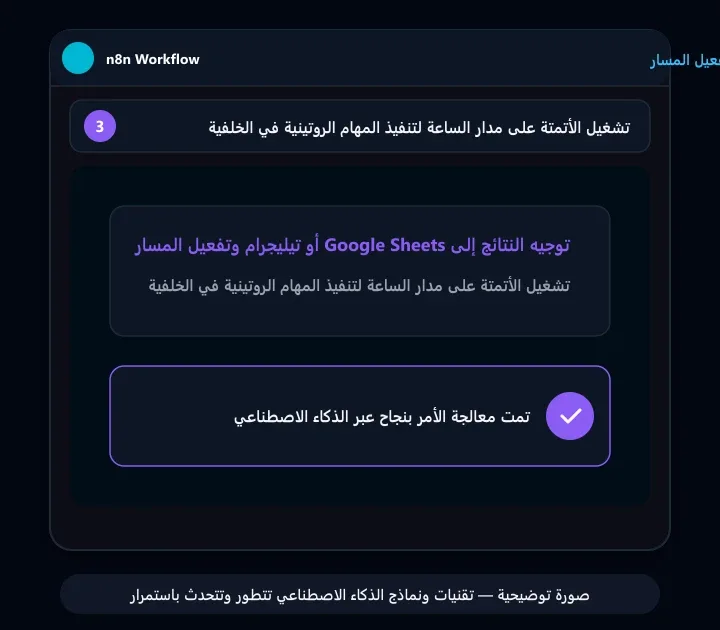
أضف عقدة Google Sheets واختر إجراء Append Row لإدراج بيانات العميل تلقائياً في صف جديد. ثم أضف عقدة Send Message لإرسال الرد الذكي المجهز فوراً للعميل. أخيراً، قم بتبديل مفتاح Active في أعلى اليمين لتشغيل الأتمتة على مدار الساعة.
النتيجة المتوقعة: تشغيل الأتمتة المتكاملة في الخلفية 24/7 دون أي تدخل بشري
السبب المحتمل: مفتاح الـ API الخاص بـ OpenAI غير صحيح أو غير مضاف في قسم Credentials.
الحل: ادخل لقسم Credentials في القائمة الجانبية وأضف مفتاح API جديد وتأكد من نجاح اختبار الاتصال (Connection Tested).
السبب المحتمل: نسيان تبديل مفتاح Active من وضع Inactive في أعلى الشاشة.
الحل: اضغط على مفتاح التفعيل ليتحول إلى اللون الأخضر (Active) وتأكد من حفظ المسار بالضغط على Save.
أخبرنا إذا تمكنت من إكمال الخطوات أو ما زلت بحاجة إلى مساعدة.
 طريقة استخدام وكلاء الذكاء الاصطناعي AI Agents وأتمتة المهام الذاتيةدليل فهم وتشغيل وكلاء الذكاء الاصطناعي المستقلين القادرين على التخطيط، تصفح الويب، تنفيذ الأكواد، وإتمام مشاريع معقدة ذاتياً في الخلفية.
 طريقة استخدام ChatGPT في إكسل لتوليد المعادلات وتحليل البياناتدليل كتابة معادلات Excel المعقدة (XLOOKUP, INDEX/MATCH, SUMIFS)، تحليل الجداول الضخمة، وتوليد أكواد VBA الماكرو بنقرة واحدة بالذكاء الاصطناعي.
 طريقة تعلم الذكاء الاصطناعي من الصفر وخارطة طريق المبتدئيندليل شامل وخارطة طريق تعليمية لدخول عالم الذكاء الاصطناعي وتعلم الآلة Machine Learning ولغة بايثون وأفضل الكورسات والشهادات المجانية المعتمدة.