
جارٍ التحميل…Loading…Cargando…Carregando…Chargement…
احمِ بيانات هاتفك من الضياع عبر النسخ الاحتياطي التلقائي للأسماء والصور والتطبيقات على Google Drive واستعادتها بنقرة زر عند تغيير الهاتف.
3 خطوات6 دقائق قراءةبواسطة Admin

يعد النسخ الاحتياطي المنتظم لهاتف أندرويد هو الضمان الوحيد لعدم فقدان جهات اتصالك، صورك العائلية، رسائلك، وإعدادات تطبيقاتك في حال تعرض الهاتف للسرقة أو التلف أو عند الانتقال لهاتف جديد. يوفر نظام أندرويد ميزة النسخ الاحتياطي السحابي المشفر عبر حساب جوجل وخدمة Google One بسعة مجانية تصل إلى 15GB.
في هذا الدليل، نوضح خطوات تفعيل النسخ الشامل يدوياً وتلقائياً، وكيفية استرجاع البيانات كاملة في دقائق معدودة عند تهيئة الهاتف أو الترقية.
افتح Settings > انزل لأسفل واضغط على Google > اختر Backup (النسخ الاحتياطي) للتأكد من ربط الهاتف بحسابك السحابي.
النتيجة المتوقعة: ظهور حجم البيانات المجهزة للنسخ الاحتياطي على السحابة.

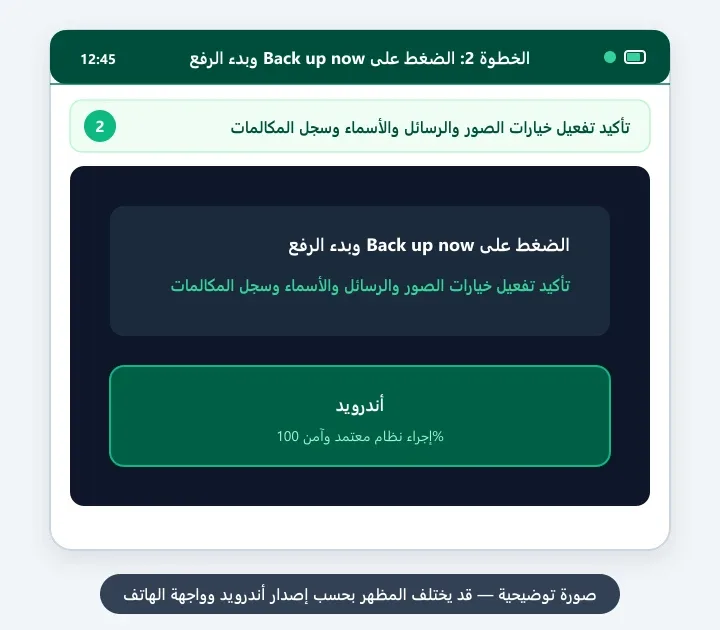
اضغط على زر Back up now (النسخ الاحتياطي الآن) وسيبدأ الهاتف برفع الأسماء، سجل المكالمات، الرسائل SMS، وإعدادات التطبيقات فوراً.
النتيجة المتوقعة: اكتمال النسخ وظهور تاريخ ووقت آخر نسخة احتياطية ناجحة.
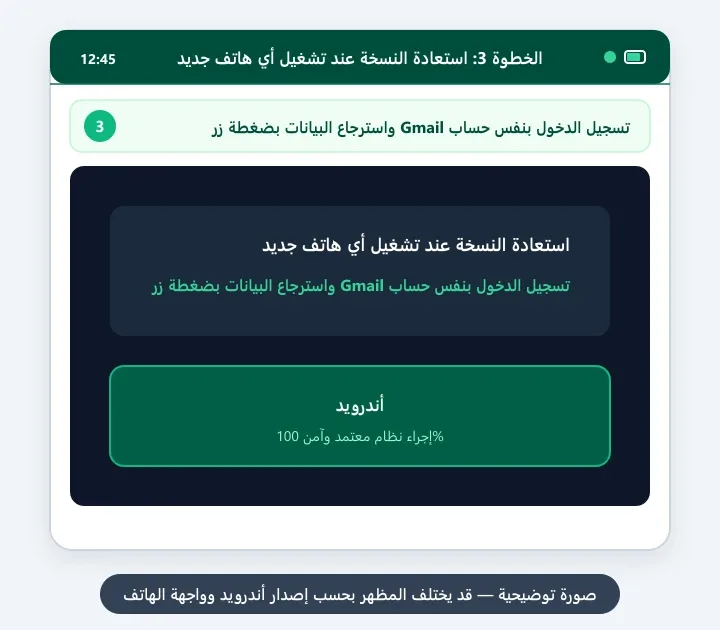
عند تشغيل هاتف جديد أو بعد إعادة ضبط المصنع، سجّل الدخول بنفس حساب Gmail؛ سيكتشف النظام نسختك السحابية ويعرض زر Restore (استعادة) لتنزيل كافة البيانات تلقائياً.
النتيجة المتوقعة: عادت كافة جهات الاتصال والتطبيقات والصور إلى الهاتف الجديد بنجاح.
السبب المحتمل: عدم تفعيل قفل شاشة الهاتف برمز PIN أو شاشة سريعة.
الحل: ادخل لإعدادات الأمان وعين رمز PIN للشاشة وسيعمل زر النسخ فوراً.
راجع الخطوة 1
أخبرنا إذا تمكنت من إكمال الخطوات أو ما زلت بحاجة إلى مساعدة.
 طريقة استرجاع الأسماء المحذوفة من الموبايل عبر حساب جوجلدليل عملي لاستعادة جهات الاتصال والأرقام المحذوفة بالخطأ من هاتف أندرويد، واسترجاع سجل الأسماء حتى 30 يوماً سابقة عبر سحابة Google Contacts.
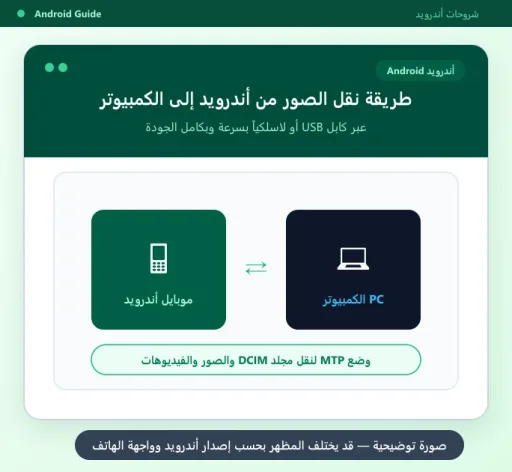 طريقة نقل الصور من أندرويد إلى الكمبيوتر بكابل USB ولاسلكياًدليل شامل لنقل كافة صور وفيديوهات الهاتف إلى الكمبيوتر بنظام ويندوز بأقصى سرعة وبكامل الجودة الأصلية، مع حل مشكلة عدم ظهور ملفات DCIM.
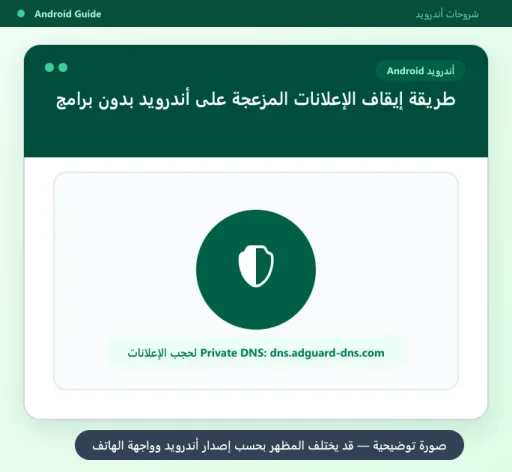 طريقة إيقاف الإعلانات المزعجة على أندرويد بدون برامجتخلص نهائياً من الإعلانات المنبثقة والنوافذ الإجبارية في أندرويد عبر تفعيل Private DNS المجاني وضبط إعدادات Chrome لمنع التتبع.