
جارٍ التحميل…Loading…Cargando…Carregando…Chargement…
دليل تسريع اتصال بيانات الهاتف والواي فاي عبر تغيير DNS إلى Cloudflare وتفريغ الكاش وضبط نقاط الوصول APN بدقة.
3 خطوات6 دقائق قراءةبواسطة Admin

يشتكي العديد من مستخدمي الهواتف الذكية من بطء استجابة التصفح وتأخر فتح المواقع وتطبيقات السوشيال ميديا، على الرغم من أن فحص السرعة قد يظهر أرقاماً مقبولة. يرجع هذا البطء في أغلب الحالات إلى بطء خوادم أسماء النطاقات (DNS) الافتراضية التابعة لمزود الخدمة، أو تراكم الملفات المؤقتة التالفة (Cache) في متصفح الهاتف، أو خطأ في تكوين نقاط وصول شبكة الهاتف (APN).
في هذا الدليل العملي، نستعرض مجموعة من الخطوات التقنية المجرّبة والآمنة التي تمنح اتصال هاتفك بالإنترنت دفعة قوية، سواء كنت متصلاً بشبكة الواي فاي المنزلية أو تستخدم بيانات الهاتف 4G/5G.
تعد خوادم DNS بمثابة دليل الهاتف للإنترنت؛ وكلما كانت استجابتها أسرع، فتحت المواقع والتطبيقات بلمح البصر. في هواتف أندرويد: افتح الإعدادات > الاتصالات > المزيد من ضبط الاتصال > نظام DNS الخاص (Private DNS). اختر اسم مضيف مزود نظام DNS الخاص واكتب: 1dot1dot1dot1.cloudflare-dns.com (خادم Cloudflare الأسرع عالمياً) واضغط حفظ.
النتيجة المتوقعة: تقليص زمن الاستجابة بنسبة 50% وتشفير طلبات التصفح بأمان

تتراكم آلاف الملفات والبيانات المؤقتة القديمة في متصفح الهاتف، مما يبطئ معالجة الصفحات الجديدة. افتح متصفح Google Chrome، واضغط على النقاط الثلاث في الأعلى واختر السجل (History) > محو بيانات التصفح (Clear browsing data). حدد النطاق الزمني جميع الأوقات، وحدد خياري الصور والملفات المخزنة مؤقتاً واضغط محو البيانات. كرر ذلك في تطبيقات تيك توك وإنستجرام عبر مسح الكاش من داخل إعدادات التطبيق.
النتيجة المتوقعة: استعادة خفة وسرعة تحميل صفحات الويب واستجابة التطبيقات الفورية
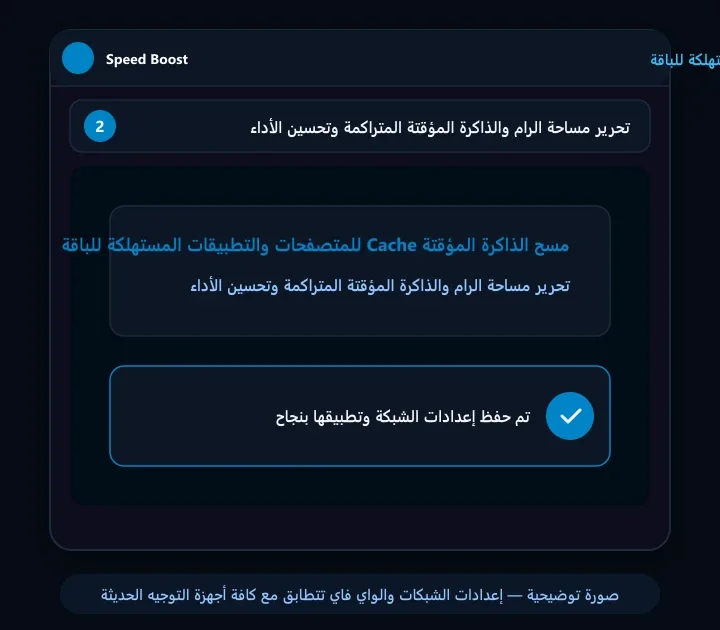
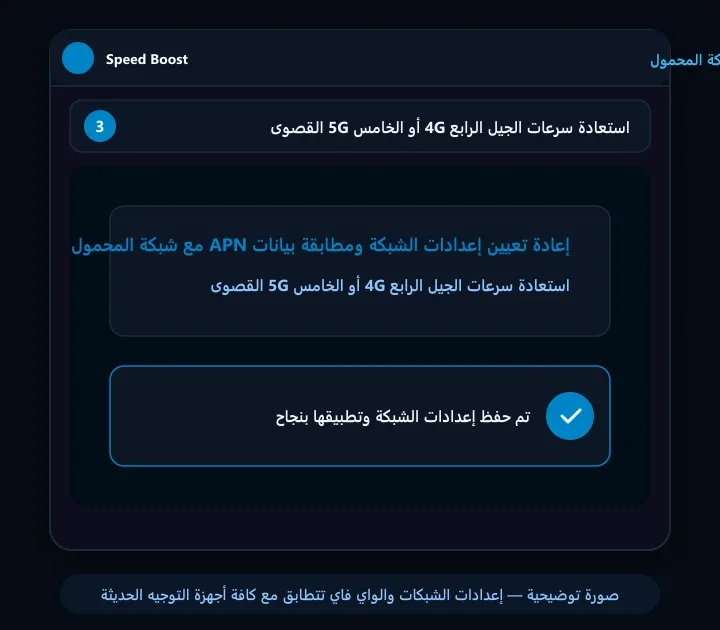
إذا كنت تعاني من بطء في بيانات الهاتف (4G/5G)، فإن إعادة تعيين إعدادات نقطة الوصول تعيد تنشيط الاتصال بأقرب برج اتصالات بأعلى كفاءة. افتح الإعدادات > شبكات الجوال > أسماء نقاط الوصول (Access Point Names - APN). اضغط على النقاط الثلاث بالأعلى واختر إعادة التعيين إلى الإعدادات الافتراضية (Reset to default). بعد الانتهاء، قم بتفعيل وضع الطيران لمدة 10 ثوانٍ ثم أوقفه لإعادة تسجيل خطك بأعلى سرعة شبكة.
النتيجة المتوقعة: استعادة سرعة بيانات الهاتف الكاملة وتحديث برج الاتصال النشط
أخبرنا إذا تمكنت من إكمال الخطوات أو ما زلت بحاجة إلى مساعدة.
 طريقة حل مشكلة انقطاع الواي فاي المتكرر وعدم استقرارهدليل شامل للتخلص من مشكلة فصل شبكة الواي فاي، ضعف الإشارة، تداخل القنوات اللاسلكية، وتعديل إعدادات الطاقة الموفرة.
 طريقة تفعيل اتصال الواي فاي السريع 5GHz في الراوتردليل تشغيل تردد 5 جيجاهرتز Dual Band للاستفادة من السرعة القصوى للإنترنت والتخلص التام من بطء التردد القديم 2.4 جيجاهرتز.
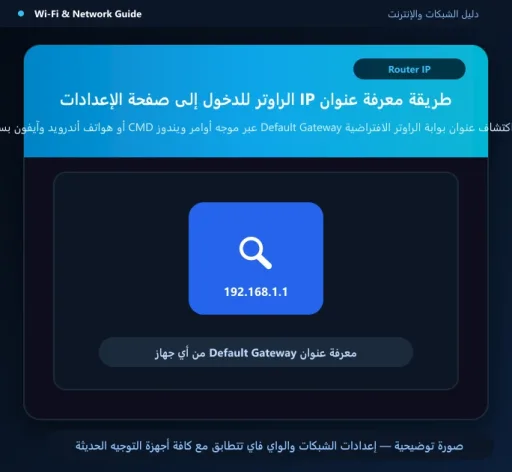 طريقة معرفة عنوان IP الراوتر للدخول إلى صفحة الإعداداتدليل اكتشاف عنوان بوابة الراوتر الافتراضية Default Gateway عبر موجه أوامر ويندوز CMD أو هواتف أندرويد وآيفون بسهولة.