
جارٍ التحميل…Loading…Cargando…Carregando…Chargement…
دليل شامل ومصور يشرح كيفية تغيير وتخصيص خلفية سطح المكتب في ويندوز 11 بجميع الطرق: صورة خاصة، أو ألبوم صور متعاقب (عرض شرائح)، أو ألوان ثابتة، أو خلفيات أضواء Windows Spotlight المتجددة يومياً.
5 خطوات5 دقائق قراءةآخر تحديث: بواسطة Admin

تعد خلفية سطح المكتب أول ما تراه عند بدء تشغيل جهاز الكمبيوتر، وهي العنصر الأهم الذي يمنح نظام التشغيل لمستك الفريدة. في ويندوز 11 (Windows 11)، أعادت مايكروسوفت تصميم قسم التخصيص بالكامل بتصميم عصري (Fluent Design) ودعم لميزات متطورة تشمل الصور الفائقة بدقة 4K، والألوان الموحدة المريحة للعين، وعروض الشرائح التلقائية، بالإضافة إلى ميزة أضواء Windows (Windows Spotlight) التي تجلب خلفيات طبيعية وسياحية متجددة يومياً بجودة مذهلة.
يوضح هذا الدليل المصور والخطوي جميع الطرق المتاحة لتغيير وضبط خلفية سطح المكتب، بدءاً من الوصول إلى تطبيق الإعدادات وتخصيص كل خيار، وحتى الطريقة السريعة بنقرة واحدة من مستكشف الملفات.
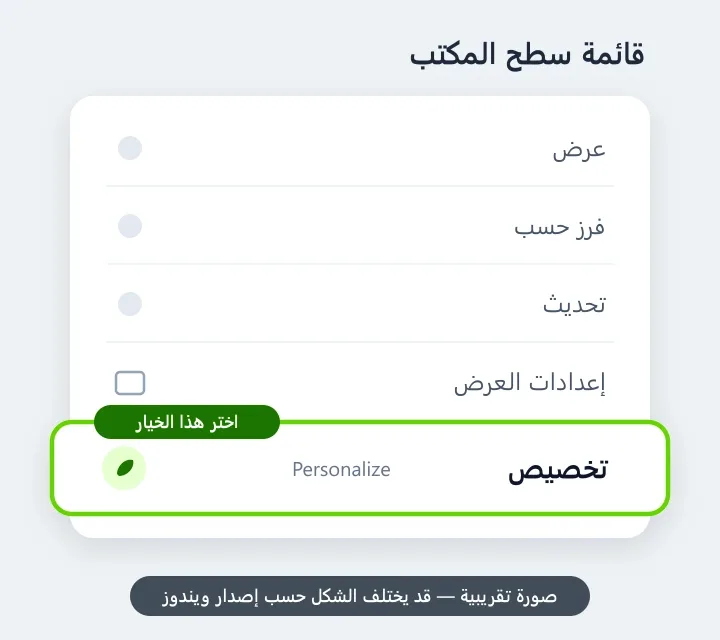
انقر بزر الماوس الأيمن (Right-Click) على أي مساحة فارغة على سطح المكتب. من القائمة المنبثقة، اضغط على خيار «تخصيص» (Personalize) المميز بأيقونة لوحة ألوان وفرشاة رسم في أسفل القائمة.
كبديل أسرع باستخدام لوحة المفاتيح: اضغط على اختصار Win + I لفتح تطبيق الإعدادات (Settings) فوراً، ثم انقر على تبويب «إضفاء طابع شخصي» (Personalization) من الشريط الجانبي.
النتيجة المتوقعة: تفتح نافذة إعدادات ويندوز 11 مباشرة على قسم إضفاء طابع شخصي (Personalization).
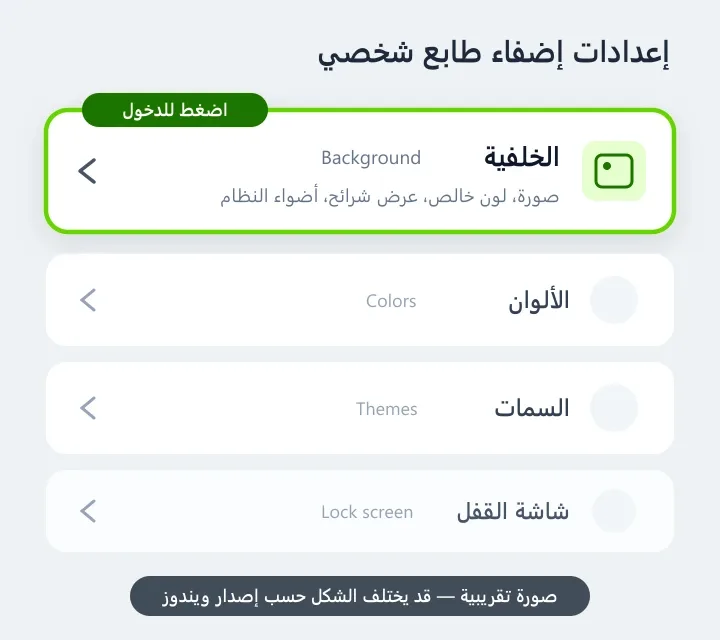
داخل صفحة «إضفاء طابع شخصي»، ستجد في الأعلى شريط معاينة مصغرة يوضح كيف يبدو سطح المكتب حالياً مع صور الثيمات الافتراضية، وأسفله قائمة بالخيارات المتاحة.
انقر على القسم الأول بعنوان «الخلفية» (Background)، والذي يوضح تحته الخيارات: (صورة، لون خالص، عرض شرائح، أضواء Windows).
النتيجة المتوقعة: الانتقال إلى صفحة التحكم الكاملة في الخلفية وأوضاع العرض المتطورة.
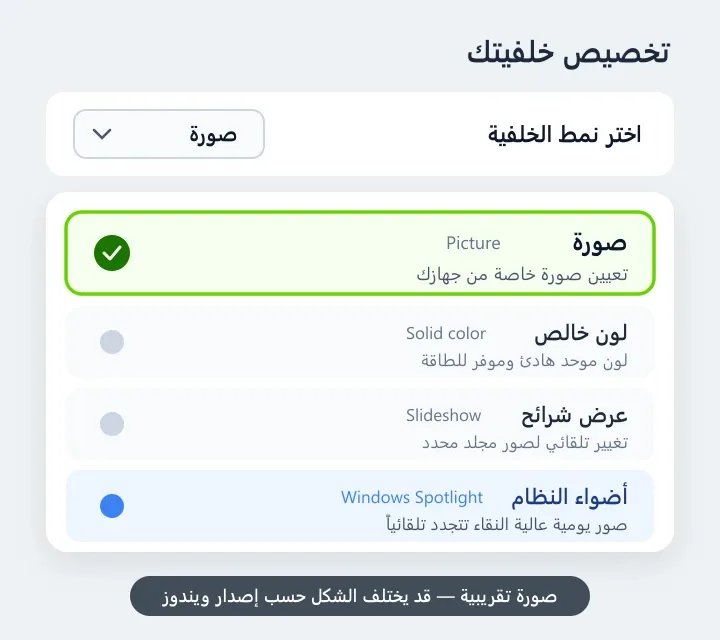
في صفحة الخلفية، ستجد في الأعلى خيار «تخصيص خلفيتك» (Personalize your background) وبجواره قائمة منسدلة. انقر على القائمة لاختيار النمط المفضل لديك من بين 4 أنماط تدعمها ويندوز 11:
النتيجة المتوقعة: تتغير عناصر الصفحة في الأسفل لتلائم النمط المحدد فور اختياره.
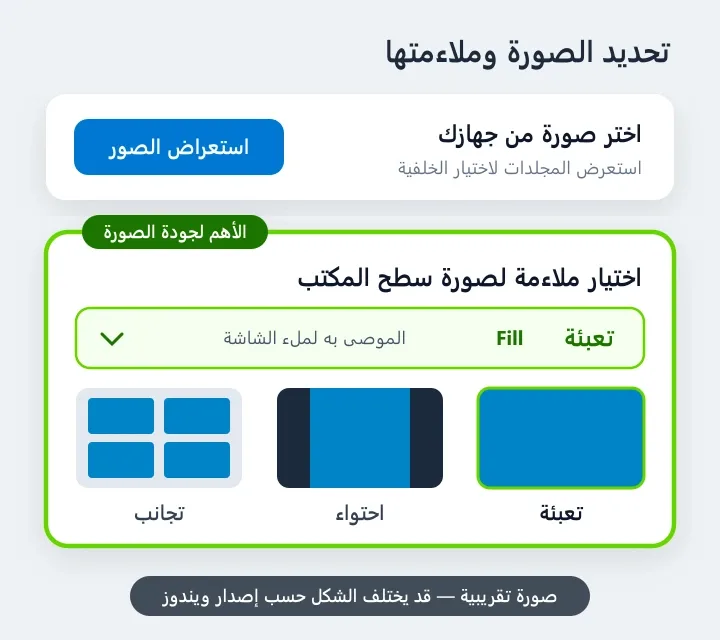
عند تحديد نمط «صورة» (Picture)، اتبع الخطوات التالية لضبط الصورة بأعلى جودة بصرية:
النتيجة المتوقعة: تطبيق صورتك فوراً على سطح المكتب بالأبعاد والملاءمة المختارة بنقاء كامل.
إذا كنت تتصفح صورك في مجلدات الكمبيوتر وتريد تطبيق صورة كخلفية على الفور دون فتح تطبيق الإعدادات:
Win + E وتوجه إلى مجلد الصور لديك.ستتغير خلفية سطح المكتب في اللحظة نفسها وتعتمد وضعية الملاءمة الافتراضية المناسبة لشاشتك.
النتيجة المتوقعة: تحديث خلفية الشاشة في ثانية واحدة دون الحاجة لأي برامج أو نوافذ إضافية.

ميزة ذكية لمستخدمي الشاشات المتعددة (Dual Monitors)
إذا كنت تستخدم شاشتين أو أكثر متصلتين بالكمبيوتر، يتيح لك ويندوز 11 تعيين صورة مختلفة لكل شاشة! توجه إلى الإعدادات ← إضفاء طابع شخصي ← الخلفية، ثم انقر بزر الماوس الأيمن على أي صورة مصغرة في شريط «الصور الحديثة»، واختر «تعيين للشاشة 1» (Set for monitor 1) أو «تعيين للشاشة 2» (Set for monitor 2).
| وضع الملاءمة | طريقة العرض على الشاشة | أفضل استخدام | تأثيره على جودة الصورة |
|---|---|---|---|
| تعبئة (Fill) | تغطية كامل الشاشة وقص الهوامش غير المتناسبة | الصور الفوتوغرافية عالية الدقة 4K | يحافظ على أعلى نقاء دون تمطيط |
| احتواء (Fit) | عرض الصورة كاملة 100% مع شريطين جانبيين | الرسومات والإنفوجرافيك والشعارات | يحافظ على النسبة والأبعاد الأصلية |
| تمديد (Stretch) | مط الصورة قسراً لتطابق أبعاد الشاشة | الصور المتطابقة تماماً في نسبة العرض | قد يسبب تشويهاً وضبابية ملحوظة |
| تجانب (Tile) | تكرار الصورة في صفوف وأعمدة متجاورة | الأنماط والزخارف والباترن الصغير | عرض نقي ومطابق لبكسلات الصورة |
| توسيط (Center) | وضع الصورة بحجمها الفعلي في منتصف الشاشة | الأيقونات والشعارات والرموز المركزة | نقاء فائق في الوسط مع إطار لوني |
| امتداد (Span) | مد صورة واحدة فائقة العرض عبر شاشات متعددة | بيئات العمل متعددة الشاشات المتجاورة | يتطلب صورة بانورامية بدقة عالية جداً |
السبب المحتمل: نسخة ويندوز 11 مثبتة لكن لم يتم تنشيطها برقم منتج رسمي (Product Key).
الحل: قم بتنشيط نسختك عبر الإعدادات ← النظام ← التنشيط. كحل فوري بديل دون تنشيط: افتح مستكشف الملفات وانقر بزر الماوس الأيمن على أي صورة واختر «تعيين كخلفية لسطح المكتب»؛ حيث تعمل هذه الطريقة بنجاح تام دائماً.
راجع الخطوة 5
السبب المحتمل: دقة الصورة المحملة أقل بكثير من الدقة الأصلية لشاشتك، أو تم اختيار وضعية تمديد (Stretch).
الحل: حمّل صورة بدقة لا تقل عن 1920×1080 لشاشات Full HD أو 3840×2160 لشاشات 4K، وتأكد من اختيار وضعية «تعبئة» (Fill) في خيارات الملاءمة.
راجع الخطوة 4
السبب المحتمل: توقف اتصال الخدمة بخوادم Bing أو تفعيل خيار «الاتصال المحدود بالإنترنت» (Metered Connection).
الحل: افتح الإعدادات ← الشبكة والإنترنت ← Wi-Fi، وتأكد من إيقاف خيار الاتصال المحدود. بعدها بدّل نوع الخلفية إلى «صورة» ثم أعد اختيار «أضواء Windows» لإعادة المزامنة وتنزيل أحدث الصور اليومية.
راجع الخطوة 3
السبب المحتمل: تفعيل إحدى سمات التباين العالي (Contrast Themes) المخصصة لسهولة الوصول أو تعليق مستكشف ويندوز.
الحل: افتح الإعدادات ← إمكانية وصول ذوي الاحتياجات الخاصة (Accessibility) ← سمات التباين، وتأكد من اختيار «بلا» (None). إذا استمرت، أعد تشغيل عملية Windows Explorer من مدير المهام (Task Manager).
راجع الخطوة 2
أخبرنا إذا تمكنت من إكمال الخطوات أو ما زلت بحاجة إلى مساعدة.
 تثبيت التطبيقات على أندرويدالطريقة الصحيحة لتثبيت ملف APK على أندرويد خطوة بخطوة، مع منح إذن التثبيت لتطبيق واحد فقط.
 تثبيت ملفات XAPK و APKSملفات XAPK و APKS حزم تضم عدة أجزاء ولا تُثبَّت مثل APK العادي. هذه طريقة تثبيتها.
 نقل ملفات OBB للمكان الصحيحمكان ملفات OBB الصحيح وطريقة نقلها حتى تعمل اللعبة دون طلب تحميل البيانات.
 حل مشكلة التطبيق لم يتم تثبيتهأسباب رسالة «لم يتم تثبيت التطبيق» وحل كل سبب بالترتيب.