
جارٍ التحميل…Loading…Cargando…Carregando…Chargement…
دليل إنشاء رابط اجتماع فيديو عالي الدقة مجاناً عبر جوجل ميت، مشاركة شاشة الكمبيوتر، وكتم أصوات المشاركين باحترافية.
3 خطوات6 دقائق قراءةبواسطة Admin
أصبح تطبيق جوجل ميت (Google Meet) الأداة الرائدة عالمياً لعقد اجتماعات الفيديو ومكالمات العمل الافتراضية والدروس التفاعلية عن بُعد؛ بفضل استقراره الفائق، وتوافقه الكامل مع كافة المتصفحات دون الحاجة لتحميل وتثبيت أي برامج معقدة، واعتماده على بنية جوجل التحتية الآمنة والمشفرة بتشفير كامل للاتصالات.
يتيح لك Google Meet إنشاء اجتماعات فيديو عالية الدقة (1080p) مجاناً لما يصل إلى 100 مشارك، مع دعم ميزات متطورة تشمل مشاركة الشاشة والعروض التقديمية، وعزل الضوضاء المحيطة، وتوليد الترجمة الفورية للكلام. نستعرض في هذا الدليل خطوات استضافة اجتماعك وإدارته باحترافية.
افتح متصفح الويب وانتقل للرابط المباشر: meet.google.com (أو افتح تطبيق Meet على الهاتف). اضغط على الزر الأزرق الكبير اجتماع جديد (New meeting). ستظهر لك ثلاثة خيارات: 1) إنشاء اجتماع لوقت لاحق لنسخ الرابط وإرساله مقدماً، 2) بدء اجتماع فوري (Start an instant meeting) للدخول المباشر الآن، أو 3) الجدولة في تقويم Google لربط الموعد بالتنبيهات.
النتيجة المتوقعة: توليد رابط فيديو آمن ومباشر بنقرة زر واحدة دون الحاجة لتثبيت برامج
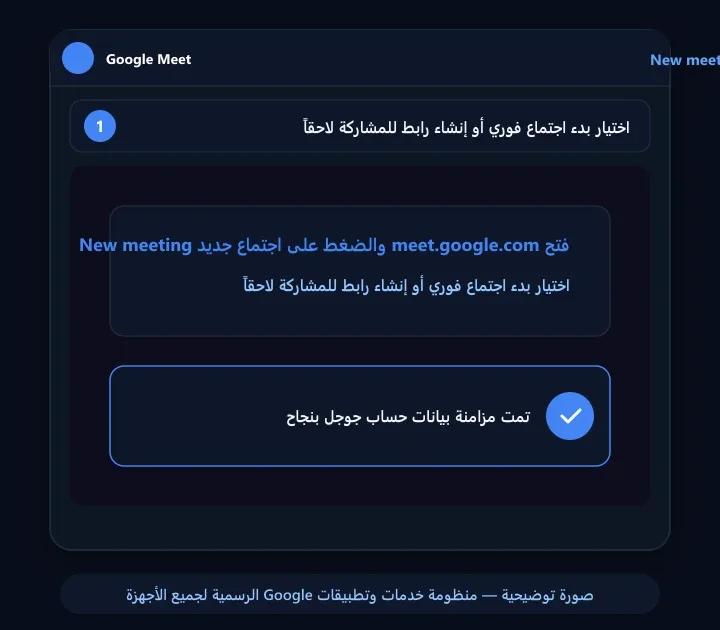
قبل الدخول، ستفتح لك شاشة المعاينة (Green Room)؛ تأكد من تفعيل الكاميرا والمايك واختبر جودة الصوت. اضغط على الانضمام الآن (Join now). ستظهر نافذة منبثقة تحتوي على رابط الاجتماع المباشر (مثلاً: meet.google.com/abc-defg-hij)؛ اضغط على زر نسخ معلومات الانضمام (Copy joining info) وأرسل الرابط لزملائك عبر واتساب أو البريد؛ لينضموا بضغطة زر واحدة.
النتيجة المتوقعة: انضمام الحضور بسلاسة دون الحاجة لإنشاء حسابات معقدة

أثناء المكالمة، لعرض ملف PowerPoint أو شاشة حاسوبك: اضغط على أيقونة مشاركة الشاشة (Present now) في الشريط السفلي. اختر بين: علامة تبويب Chrome (الأفضل لتشغيل الفيديوهات مع الصوت)، أو نافذة Window، أو شاشتك بأكملها. للتحكم في اللقاء، افتح قائمة المشاركين (People) لكتم صوت أي مايك مزعج، أو الضغط على زر كتم صوت الجميع (Mute all) بضغطة واحدة.
النتيجة المتوقعة: إدارة احترافية وتفاعلية للاجتماعات الافتراضية والمحاضرات التعليمية عن بعد

أخبرنا إذا تمكنت من إكمال الخطوات أو ما زلت بحاجة إلى مساعدة.
 طريقة إنشاء وتنسيق مستند على جوجل دوكس Google Docsدليل استخدام محرر مستندات جوجل لإنشاء ملفات نصية منسقة، الكتابة بالصوت، والتعاون مع فريق العمل في نفس اللحظة سحابياً.
 طريقة استخدام تقويم جوجل Google Calendar لتنظيم المواعيددليل تنظيم وقتك عبر تقويم جوجل، ضبط التذكيرات المتكررة، ومزامنة مواعيدك عبر كافة أجهزتك لتفادي نسيان المهام الهامة.
 طريقة جدولة إرسال إيميل في جيميل Gmail بوقت محدددليل ميزة Schedule Send لإرسال رسائل العمل في المواعيد الرسمية وفروق التوقيت حتى لو كان هاتفك أو حاسوبك مغلقاً.