
جارٍ التحميل…Loading…Cargando…Carregando…Chargement…
دليل دمج خلايا الجداول في إكسل، ضبط المحاذاة، وتفادي مشاكل الفلترة والفرز عبر ميزة التوسيط عبر التحديد البديلة.
3 خطوات6 دقائق قراءةبواسطة Admin

يعد دمج الخلايا وتوسيطها (Merge & Center) في برنامج مايكروسوفت إكسل (Microsoft Excel) من أكثر الأدوات استخداماً عند تصميم وتنسيق عناوين الجداول الرئيسية؛ حيث يتيح لك دمج صفوف أو أعمدة متجاورة لتصبح خلية واحدة عريضة تستوعب العناوين الكبيرة بشكل جذاب وأنيق.
ومع ذلك، يقع العديد من المحاسبين ومحللي البيانات في فخ أخطاء دمج الخلايا التقليدي، والذي يعطل تماماً وظائف الفرز (Sort)، والفلترة (Filter)، ويمنع نسخ وتحديد الأعمدة بسلاسة. في هذا الدليل العملي، نتعلم الطريقة الكلاسيكية لدمج الخلايا، مع استعراض السر الاحترافي البديل (Center Across Selection) الذي يمنحك نفس المظهر البصري الرائع دون أن يكسر وظائف إكسل الحسابية.
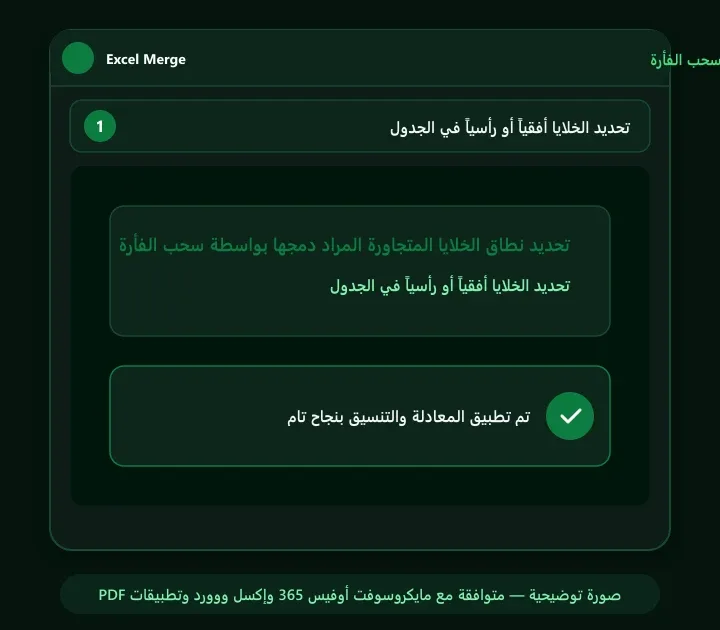
افتح جدول البيانات في إكسل. قم بسحب الفأرة لتحديد نطاق الخلايا المتجاورة التي تريد دمجها (مثلاً من الخلية A1 إلى E1). في شريط الأدوات العلوي، تأكد من وقوفك في تبويب الشريط الرئيسي (Home). انظر إلى مجموعة محاذاة (Alignment) واضغط على الزر الكبير دمج وتوسيط (Merge & Center)؛ سيتم دمج الخلايا فوراً في خلية واحدة ونقل النص إلى المنتصف.
النتيجة المتوقعة: تحول الخلايا المحددة إلى مساحة واحدة متناسقة تحتضن العنوان الرئيسي
اضغط على السهم الصغير بجوار زر Merge & Center لاكتشاف الخيارات الإضافية: 1) دمج عبر الصفوف (Merge Across) لدمج الخلايا في كل صف على حدة دون دمج الصفوف معاً (ممتاز للجداول العريضة). 2) دمج الخلايا (Merge Cells) لدمجها دون توسيط النص. 3) إلغاء دمج الخلايا (Unmerge Cells) لإعادة الخلايا إلى طبيعتها الفردية الأصلية في أي وقت بنقرة واحدة.
النتيجة المتوقعة: التحكم المرن في دمج الصفوف المستقلة أو استعادة التوزيع الأصلي

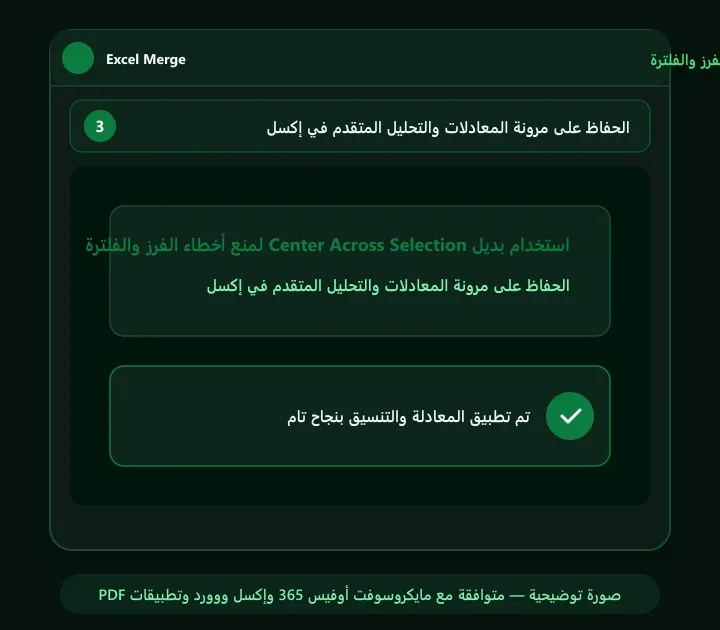
لتوسيط العنوان فوق الجدول دون دمج الخلايا فعلياً (لمنع مشاكل الفرز والفلترة): حدد نطاق الخلايا (مثلاً A1 إلى E1)، واضغط على زري Ctrl + 1 لفتح نافذة تنسيق الخلايا (Format Cells). انتقل لتبويب محاذاة (Alignment). في قائمة أفقي (Horizontal)، اختر توسيط عبر التحديد (Center Across Selection) واضغط موافق؛ سيتوسط النص بصرياً بشكل رائع مع بقاء كل خلية مستقلة تماماً!
النتيجة المتوقعة: مظهر جدول احترافي للغاية يسمح بالفرز والفلترة دون أي رسائل خطأ
أخبرنا إذا تمكنت من إكمال الخطوات أو ما زلت بحاجة إلى مساعدة.
 طريقة عمل قائمة منسدلة Dropdown List في إكسل خطوة بخطوةدليل إنشاء القوائم المنسدلة عبر Data Validation لتقييد إدخال البيانات ومنع الأخطاء الإملائية وتسهيل إدخال البيانات في الجداول.
 طريقة عمل التنسيق الشرطي Conditional Formatting في إكسلدليل تلوين الخلايا تلقائياً، إبراز أعلى وأقل القيم، وإدراج أشرطة البيانات ومقاييس الألوان لتحويل الجداول إلى لوحات بيانات مرئية.
 طريقة ضبط تباعد الأسطر وتنسيق الفقرات في مايكروسوفت وورددليل تنسيق المسافات بين السطور، إزالة الفراغات المزعجة بعد الفقرات، وضبط هوامش الصفحة للأبحاث والرسائل العلمية في Word.