
جارٍ التحميل…Loading…Cargando…Carregando…Chargement…
دليل تجميع ودمج عدة صور في صورة واحدة بنظام الكولاج Collage والشبكات الهندسية Grid مجاناً عبر الهاتف ومواقع الإنترنت بدون أي برامج خارجية.
3 خطوات6 دقائق قراءةبواسطة Admin

عندما تعود من رحلة سياحية ممتعة، أو تحتفل بمناسبة عائلية خاصة، ترغب في مشاركة أجمل اللحظات مع أصدقائك على منصات التواصل مثل فيسبوك وإنستغرام، لكن نشر 10 صور منفصلة يشتت انتباه المتابعين ويقلل من تفاعلهم. الحل الأمثل والأكثر أناقة هو دمج الصور في صورة واحدة (Photo Collage) بنظام الشبكات التفاعلية المنسقة.
يتيح لك الكولاج دمج من صورتين إلى 9 صور في تصميم هندسي متوازن، مع إمكانية تدوير الحواف، وإضافة إطارات ملونة، وكتابة تواريخ وذكريات المناسبة. نستعرض هنا طرق الدمج الفورية عبر الأدوات المدمجة في الهواتف ومواقع الويب السريعة دون الحاجة لتثبيت أي تطبيق إضافي.
افتح تطبيق Google Photos المتوفر على كافة هواتف أندرويد وآيفون مجاناً. اضغط مطولاً على أول صورة لتفعيل وضع التحديد، ثم حدد باقي الصور التي ترغب في دمجها (حتى 6 صور). اضغط على زر إضافة إلى (+) أو علامة الجمع في الأعلى، ومن القائمة المنبثقة اختر تجميعة صور (Collage)؛ سيقوم التطبيق بإنشاء شبكة مدمجة أنيقة في ثانية واحدة تلقائياً.
النتيجة المتوقعة: توليد فوري لتصميم كولاج متناسق يجمع الصور المحددة في قالب واحد

إذا كنت تفضل العمل من شاشة الكمبيوتر أو ترغب في مزيد من التحكم الهندسي: افتح موقع photocollage.com أو canva.com/collages. اسحب الصور من جهازك وأفلتها في نافذة الموقع. اضغط على خيار Template / التخطيط لاختيار شكل الشبكة المفضل (شبكة مربعة، مستطيلة، أو خلايا غير متساوية تبرز الصورة الأهم في المنتصف).
النتيجة المتوقعة: توزيع متوازن ومريح للعين يبرز تفاصيل كل لقطة دون أي تداخل مزعج
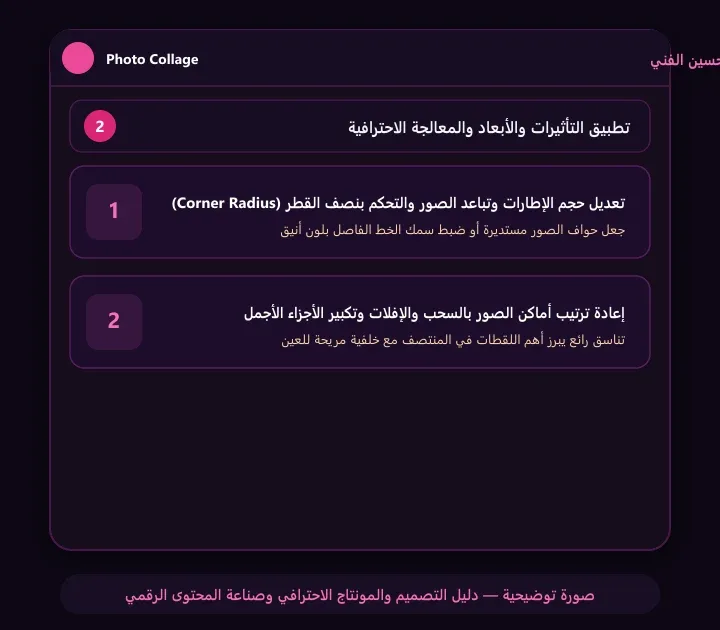
تحكم في مظهر التصميم النهائي: استخدم شريط Border Width (عرض الحدود) لزيادة أو تقليل المسافة الفاصلة بين الصور، أو اجعلها صفر لدمج حواف الصور مباشرة. اختر لون الإطار (أبيض ناصع، أسود فخم، أو ألوان ناعمة)، واضبط استدارة الزوايا (Corner Radius). عند الانتهاء، اضغط على Save / Download لحفظ الكولاج بصيغة JPG أو PNG بدقة عالية جاهزة للطباعة أو النشر.
النتيجة المتوقعة: صورة مجمعة أنيقة توثق اللحظات الجميلة في تصميم واحد احترافي

أخبرنا إذا تمكنت من إكمال الخطوات أو ما زلت بحاجة إلى مساعدة.
 طريقة تصميم صورة مصغرة ثمبنيل ليوتيوب بالذكاء الاصطناعي وكانفادليل تصميم صورة مصغرة ثمبنيل يوتيوب جذابة عبر موقع Canva وأدوات الذكاء الاصطناعي لرفع نسبة النقر إلى الظهور CTR ومضاعفة المشاهدات.
 طريقة تغيير أبعاد وحجم الصورة بدون فقدان الجودة بالذكاء الاصطناعيدليل تكبير وتغيير أبعاد الصور منخفضة الدقة وتحويلها لجودة 4K فائقة النقاء باستخدام أدوات الذكاء الاصطناعي AI Image Upscaler دون تشويش أو ضبابية.
 طريقة ضغط حجم الصور للمواقع بدون فقدان الجودةدليل ضغط وتقليص حجم الصور الرقمية للمواقع والمتاجر الإلكترونية بنسبة 80% وتحويلها لصيغة WebP لتسريع سرعة الموقع وتحسين سيو Google PageSpeed.