
جارٍ التحميل…Loading…Cargando…Carregando…Chargement…
دليل عمل ريست للراوتر عبر زر Reset الخلفي أو صفحة الإعدادات الافتراضية 192.168.1.1 واستعادة سرعة واستقرار الاتصال.
3 خطوات6 دقائق قراءةبواسطة Admin
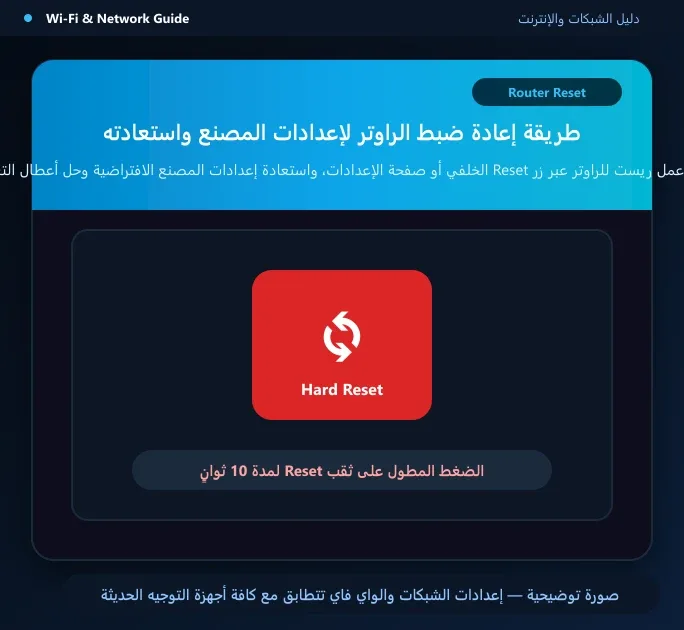
يعد إعادة ضبط الراوتر لإعدادات المصنع (Factory Reset) الحل النهائي والأكثر فعالية عندما تواجه مشكلات مستعصية في شبكة الإنترنت المنزلية؛ مثل نسيان كلمة مرور لوحة التحكم، أو التراجع الحاد في سرعة التصفح، أو تعليق الراوتر المتكرر نتيجة تراكم الأخطاء البرمجية في الذاكرة المؤقتة. تؤدي هذه العملية إلى مسح كافة التعديلات المخصصة وإرجاع جهاز التوجيه إلى حالته الأولى يوم خروجه من علبة الشراء.
في هذا الدليل التفصيلي، نستعرض طريقتين مضمونتين لإجراء إعادة الضبط: الطريقة اليدوية السريعة باستخدام ثقب Reset المادي، والطريقة البرمجية من داخل لوحة التحكم، مع أهم الإجراءات الواجب اتخاذها لإعادة تشغيل الإنترنت بسلاسة بعد الريست.
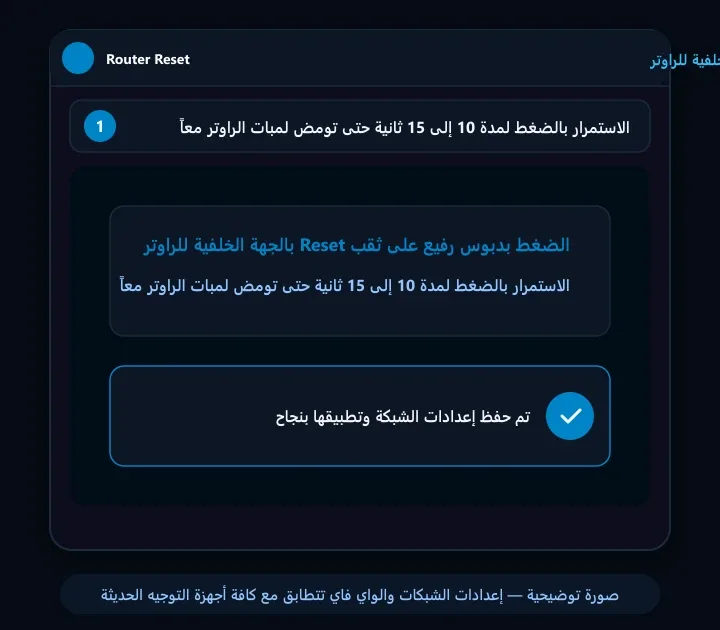
تأكد من توصيل الراوتر بالكهرباء وتشغيل مؤشر الطاقة (Power LED) باللون الأخضر أو الأزرق الثابت. ابحث في الجهة الخلفية أو السفلية للجهاز عن ثقب صغير مكتوب بجواره Reset. أدخل طرف دبوس رفيع أو مشبك ورق واضغط برفق حتى تشعر بنقرة الزر الداخلي. استمر بالضغط المتواصل لمدة 10 إلى 15 ثانية دون إفلاته حتى تلاحظ انطفاء جميع لمبات الراوتر ثم وميضها معاً دفعة واحدة.
النتيجة المتوقعة: انطفاء لمبات الراوتر وإعادة إقلاع النظام بالكامل بحالته الأصلية
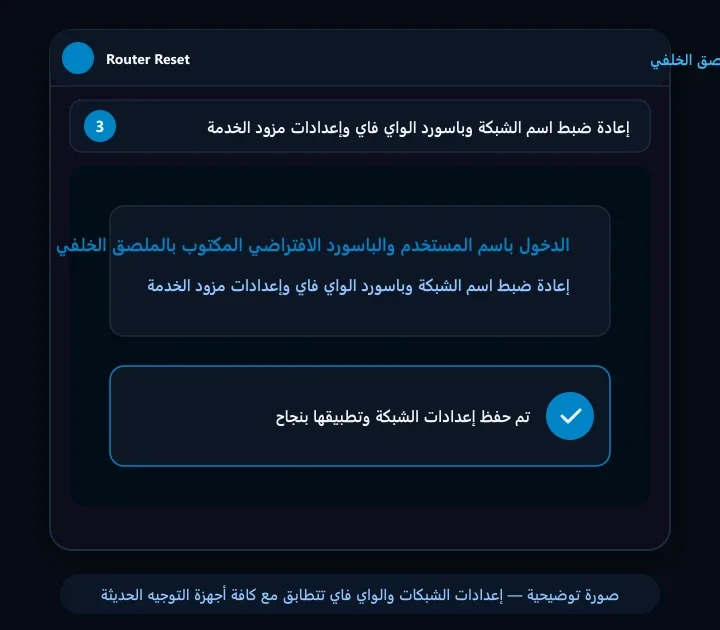
انتظر دقيقتين حتى يكتمل إقلاع الراوتر وتستقر لمبة الباور والواي فاي. اتصل بالشبكة اللاسلكية الافتراضية المفتوحة أو عبر كابل إيثرنت. افتح متصفح الويب واكتب عنوان IP الافتراضي (غالباً 192.168.1.1 أو 192.168.0.1). ستظهر شاشة تسجيل الدخول؛ اكتب اسم المستخدم وكلمة المرور الافتراضية المطبوعة على الملصق الخلفي للراوتر (غالباً admin / admin أو باسورد مخصص مطبوع على الملصق).
النتيجة المتوقعة: فتح لوحة الإدارة الرئيسية بنجاح وظهور معالج الإعداد السريع Quick Setup

من داخل لوحة التحكم، اتبع معالج الإعداد السريع Quick Setup Wizard. أدخل اسم المستخدم وكلمة المرور الخاصة باشتراك الإنترنت المقدمة من شركة الاتصالات (WAN Username & Password) لربط الخط بالإنترنت. بعد ذلك، توجه إلى قسم Wireless Settings لتغيير اسم الشبكة SSID وتعيين كلمة مرور قوية بتشفير WPA2-PSK أو WPA3 لحماية شبكتك من الاختراق.
النتيجة المتوقعة: إضاءة لمبة الإنترنت (Internet/WAN) باللون الأخضر الثابت وعودة التصفح لسرعته القصوى
أخبرنا إذا تمكنت من إكمال الخطوات أو ما زلت بحاجة إلى مساعدة.
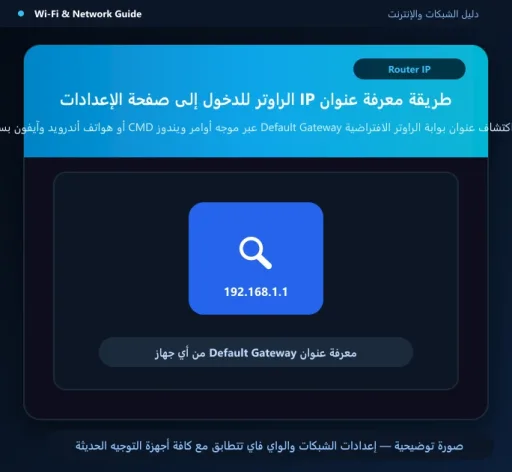 طريقة معرفة عنوان IP الراوتر للدخول إلى صفحة الإعداداتدليل اكتشاف عنوان بوابة الراوتر الافتراضية Default Gateway عبر موجه أوامر ويندوز CMD أو هواتف أندرويد وآيفون بسهولة.
 طريقة تغيير اسم شبكة الواي فاي SSID وإخفائها لحمايتهادليل تعديل اسم شبكة الراوتر SSID من لوحة التحكم، واختيار تشفير آمن، وطريقة إخفاء الشبكة لمنع المتطفلين من رؤيتها واختراقها.
 طريقة حل مشكلة انقطاع الواي فاي المتكرر وعدم استقرارهدليل شامل للتخلص من مشكلة فصل شبكة الواي فاي، ضعف الإشارة، تداخل القنوات اللاسلكية، وتعديل إعدادات الطاقة الموفرة.