
جارٍ التحميل…Loading…Cargando…Carregando…Chargement…
دليل قص وتعديل مقاطع الفيديو على ويندوز عبر تطبيق الصور Photos المدمج وأداة Clipchamp السريعة بدون تثبيت برامج مونتاج خارجية.
3 خطوات6 دقائق قراءةبواسطة Admin

في كثير من الأحيان، تحتاج فقط إلى حذف بضع ثوانٍ زائدة من بداية أو نهاية مقطع فيديو، أو استخراج لقطة محددة لمشاركتها على وسائل التواصل الاجتماعي أو واتساب، دون الحاجة لتحميل برامج مونتاج عملاقة ومعقدة مثل Premiere أو Final Cut التي تستهلك الذاكرة وتتطلب ساعات لتعلمها.
يتضمن نظام التشغيل Windows 10 و Windows 11 أدوات مدمجة فائقة السرعة تتيح لك قص الفيديو (Trim & Cut) في ثوانٍ معدودة وحفظه بدقته الأصلية 1080p أو 4K دون أي ضياع في جودة الصورة. نستعرض في هذا الدليل خطوات القص البسيطة والمباشرة.
انقر بزر الفأرة الأيمن على ملف الفيديو الذي ترغب في قصه. من القائمة المنسدلة، اختر فتح باستخدام (Open with) ثم حدد تطبيق الصور (Photos) أو مشغل الوسائط (Media Player). فور بدء تشغيل المقطع، اضغط على أيقونة القص (Trim) الموجودة في شريط الأدوات العلوي، أو استخدم الاختصار السريع Ctrl + E لفتح محرر القص المباشر.
النتيجة المتوقعة: ظهور شريط التمرير الزمني مع مقابض التحكم البيضاء في البداية والنهاية

ستلاحظ ظهور مقبضين باللون الأبيض على طرفي الشريط الزمني أسفل الفيديو: اسحب المقبض الأيسر للأمام لتحديد اللحظة الدقيقة التي يبدأ عندها المشهد المطلوب، واسحب المقبض الأيمن للخلف لتحديد نقطة النهاية وحذف الثواني المتبقية. يمكنك الضغط على زر Play لمعاينة الجزء المحدد فقط والتأكد من قص المشاهد الزائدة بدقة بالغة.
النتيجة المتوقعة: عزل المشهد المطلوب فقط مع الحفاظ التام على تزامن الصوت والصورة

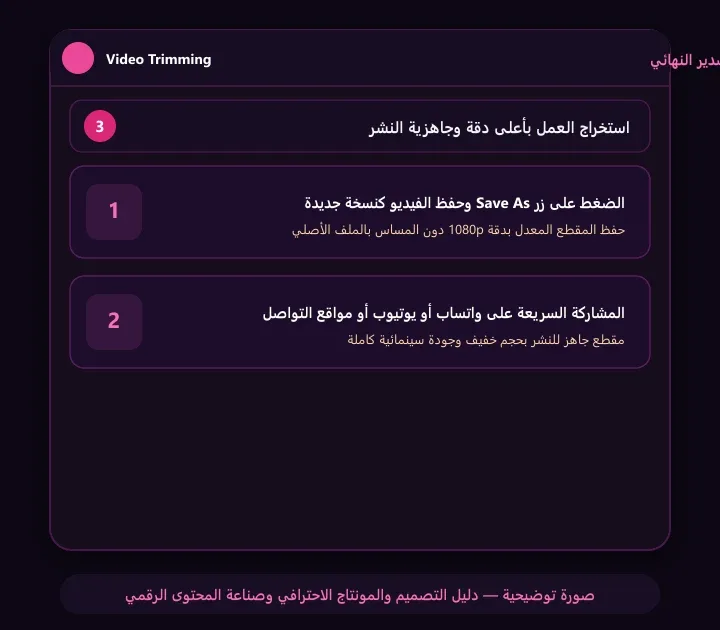
بعد التأكد من المعاينة: اضغط على زر حفظ باسم (Save As) الموجود في الزاوية العلوية. اختر المجلد المناسب واكتب اسماً جديداً للمقطع ثم اضغط Save. سيقوم ويندوز بتصدير الفيديو المقصوص في ثوانٍ معدودة دون إعادة ترميز بطيئة، مع الاحتفاظ بملف الفيديو الأصلي كما هو دون أي تغيير.
النتيجة المتوقعة: ملف فيديو خفيف ومختصر جاهز للإرسال الفوري والمشاركة دون استهلاك مساحة التخزين
أخبرنا إذا تمكنت من إكمال الخطوات أو ما زلت بحاجة إلى مساعدة.
 طريقة تسريع أو تبطيء الفيديو باحترافيةدليل تعديل سرعة الفيديو لعمل تأثيرات الحركة البطيئة السينمائية Slow Motion وتسريع المقاطع الطويلة مع الحفاظ على نبرة الصوت وسلاسة الفريمات.
 دليل استخدام DaVinci Resolve المجاني للمبتدئيندليل شامل لاحتراف برنامج DaVinci Resolve المجاني لمونتاج وتعديل الفيديو وتصحيح الألوان السينمائي وهندسة الصوت بدون أي علامة مائية.
 طريقة استخدام OBS Studio لتسجيل الشاشة والبث المباشردليل احتراف برنامج OBS Studio المجاني لتسجيل شاشة الكمبيوتر والألعاب بدقة 1080p/60fps وضبط إعدادات البث المباشر على يوتيوب وتويتش باحترافية.