
جارٍ التحميل…Loading…Cargando…Carregando…Chargement…
دليل شامل لاستخدام برنامج مايكروسوفت تيمز Microsoft Teams للشركات والجامعات، والانضمام للاجتماعات الافتراضية، ومشاركة الشاشة والعروض التقديمية باحتراف.
3 خطوات7 دقائق قراءةبواسطة Admin

أصبح برنامج مايكروسوفت تيمز (Microsoft Teams) المنصة المركزية الأولى عالمياً لإدارة بيئات العمل المؤسسية والتعليمية عن بُعد؛ فهو ليس مجرد برنامج لإجراء مكالمات الفيديو، بل هو مركز إنتاجي متكامل يدمج الاجتماعات الافتراضية، والدردشة الجماعية، ومشاركة الشاشات، والتعديل الفوري المشترك على مستندات Word و Excel وبوربوينت بدقة فائقة تحت مظلة أمان مايكروسوفت 365.
في هذا الدليل التفصيلي، سنستعرض كيفية الانضمام للاجتماعات وضبط إعدادات الصوت والصورة وعزل الضوضاء، وكيفية تنظيم الفرق والقنوات وتشارك الملفات مع زملائك بأعلى معايير الاحترافية والإنتاجية.
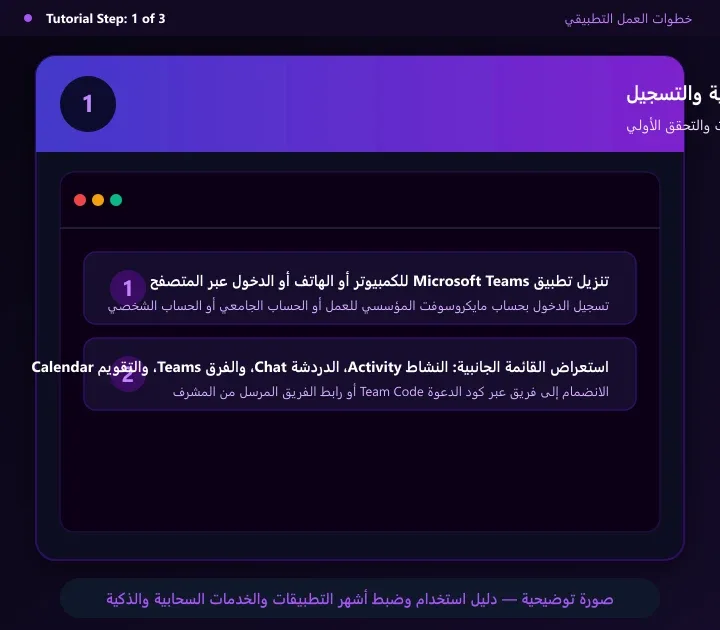
حمل تطبيق Microsoft Teams وثبته، ثم سجل الدخول ببريدك المؤسسي أو الشخصي. استكشف الشريط الجانبي الأيسر: Activity (النشاط) للإشعارات والتنبيهات، Chat (الدردشة) للمحادثات الفردية، Teams (الفرق) للوصول لمجموعات العمل والأقسام، و Calendar (التقويم) لمتابعة مواعيد المقابلات والمحاضرات. للانضمام لفريق: انقر على Join or create a team وأدخل رمز الفريق (Team Code) الممنوح لك.
النتيجة المتوقعة: الوصول المنظم لكافة غرف المشروعات ومحادثات فرق العمل في مكان واحد
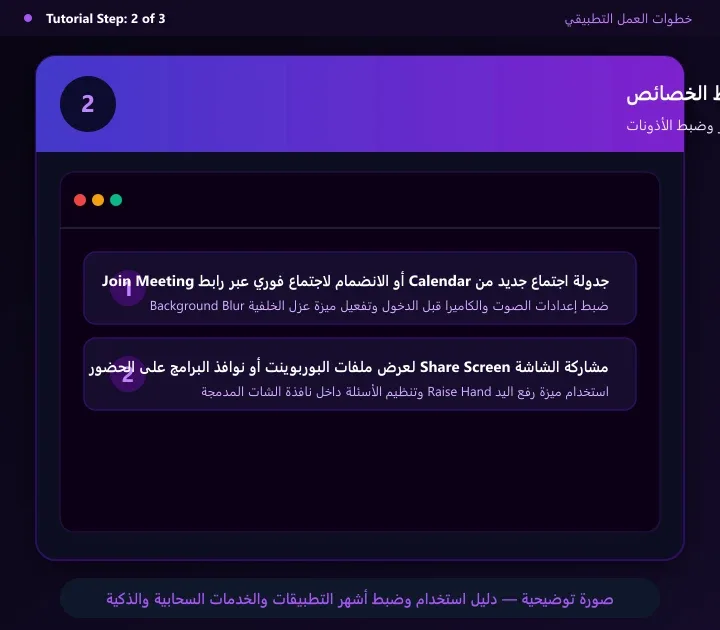
للانضمام لاجتماع: اضغط على زر Join الظاهر في التقويم أو انقر على رابط الدعوة المرسل في الإيميل. في شاشة التحضير الأولية (Pre-join screen): تأكد من تشغيل الكاميرا والمايكروفون، واضغط على أيقونة المؤثرات Background Effects واختر Blur (تمويه) لإخفاء معالم غرفتك وحماية خصوصيتك، أو اختر خلفية مكتبية أنيقة. اضغط Join now للدخول إلى قاعة الاجتماع.
النتيجة المتوقعة: حضور رسمي واثق بمظهر احترافي وعزل تام لأي حركة خلفك في الغرفة
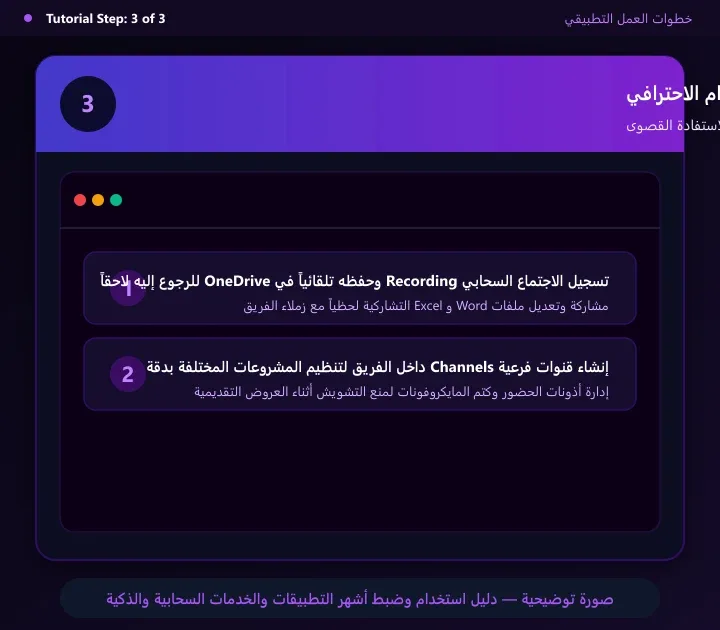
أثناء الاجتماع: انقر على أيقونة Share (المستطيل ذو السهم لأعلى) لمشاركة شاشة سطح المكتب بالكامل (Screen) أو نافذة برنامج محددة (Window) أو ملف PowerPoint Live. استخدم ميزة رفع اليد (Raise Hand) عند الرغبة بالمداخلة لتفادي مقاطعة المتحدث. للتعاون: ارفع ملف الإكسل أو الوورد في تبويب Files بالقناة، وافتحه لتعديله سوياً مع زملائك في الوقت الفعلي مع حفظ التغييرات تلقائياً.
النتيجة المتوقعة: اجتماع منتج وفعال مع توثيق كافة القرارات والملفات المنجزة بسلاسة تامة
أخبرنا إذا تمكنت من إكمال الخطوات أو ما زلت بحاجة إلى مساعدة.
 طريقة إنشاء بريد إلكتروني على Outlook مايكروسوفتدليل شامل خطوة بخطوة لإنشاء حساب بريد إلكتروني جديد على مايكروسوفت أوتلوك Outlook.com مجاناً، وضبط التوقيع المهني وتأمين الحساب بالمصادقة الثنائية.
 طريقة استخدام ون درايف OneDrive ومزامنة الملفاتدليل عملي شامل لاستخدام خدمة مايكروسوفت ون درايف OneDrive، ومزامنة سطح المكتب والمستندات سحابياً، وتوفير مساحة الهارد بميزة Files On-Demand.
 طريقة إنشاء حساب ديسكورد واستخدامه والانضمام للسيرفراتدليل شامل للمبتدئين لإنشاء حساب على منصة ديسكورد Discord، وضبط القنوات الصوتية عالية النقاء، واستكشاف السيرفرات المجتمعية وتأمين الحساب بالمصادقة الثنائية.