
جارٍ التحميل…Loading…Cargando…Carregando…Chargement…
دليل عملي لتغيير كلمة سر حساب أبل مباشرة عبر رمز قفل الشاشة Passcode، وكيفية إعادة تعيينها في ثوانٍ معدودة دون الحاجة للبريد الإلكتروني.
3 خطوات5 دقائق قراءةبواسطة Admin
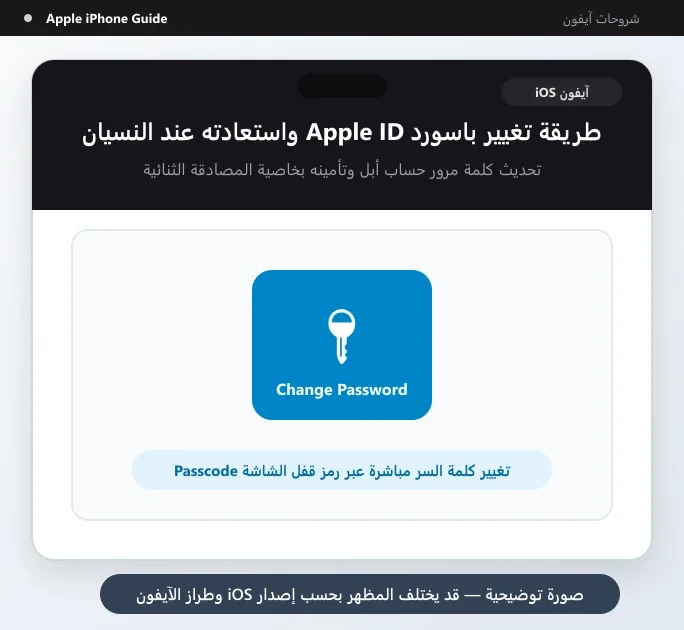
تعتبر كلمة مرور حساب Apple ID العنصر الأهم لحماية خصوصيتك وصورك وبياناتك الحساسة ونسخك الاحتياطية على أجهزة أبل. إذا شعرت أن كلمة المرور أصبحت معروفة لأشخاص آخرين أو نسيتها وتريد تعيين رمز جديد، فإن نظام iOS يقدم وسيلة فائقة الأمان والسرعة لتغييرها مباشرة عبر الهاتف الموثوق.
بفضل ميزة المصادقة الثنائية (Two-Factor Authentication)، يمكنك تجاوز أسئلة الأمان القديمة المعقدة وتغيير كلمة السر في ثوانٍ باستخدام رمز قفل شاشة الآيفون نفسه (Passcode). نستعرض معكم هنا الخطوات الرسمية المصورة.
افتح تطبيق الإعدادات (Settings) في الآيفون، ثم اضغط على اسم حسابك (Apple ID) في أعلى القائمة، ومن ثم اختر قسم تسجيل الدخول والأمان (Sign-In & Security).
النتيجة المتوقعة: عرض خيارات البريد الإلكتروني ورقم الهاتف وتغيير كلمة السر

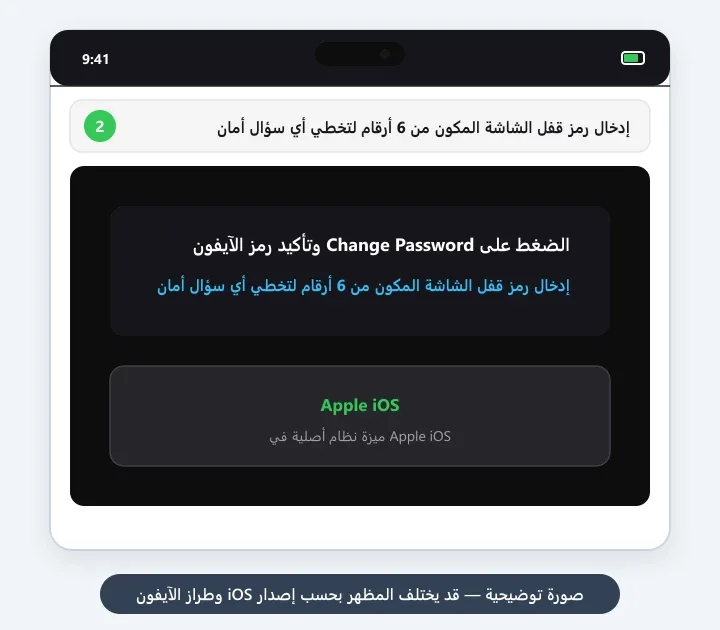
اضغط على الخيار الأول: Change Password (تغيير كلمة السر). سيطلب منك النظام فوراً إدخال رمز قفل الشاشة (iPhone Passcode) المكون من 4 أو 6 أرقام والمستخدم في فتح قفل هاتفك اليومي.
النتيجة المتوقعة: التحقق من هوية المالك بنجاح وفتح صفحة تعيين الباسورد الجديد
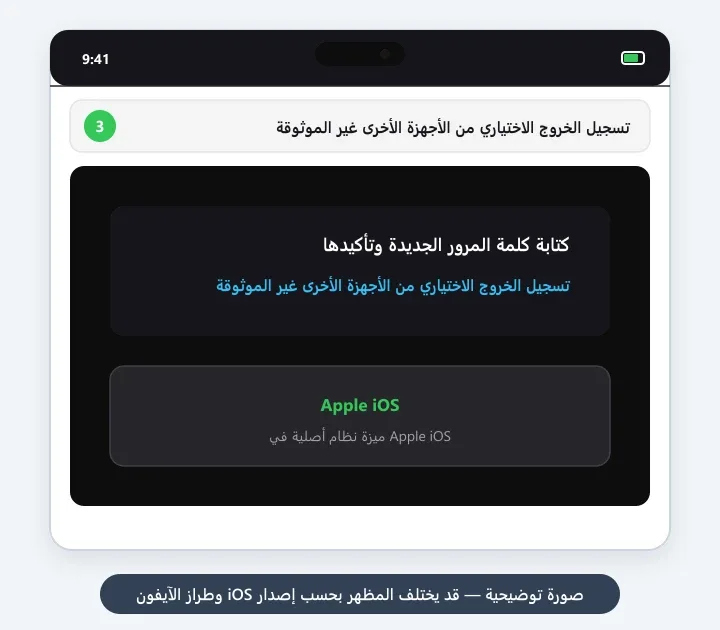
أدخل كلمة المرور الجديدة في حقل New وأعد كتابتها للتأكيد في حقل Verify (يجب ألا تقل عن 8 أحرف وتتضمن رقماً وحرفاً كبيراً). اضغط Change في الزاوية العلوية، وسيعرض لك خيار تسجيل الخروج من الأجهزة الأخرى Sign Out Other Devices للحفاظ على أمان حسابك.
النتيجة المتوقعة: حفظ كلمة السر الجديدة بنجاح وتحديث كافة الخدمات المرتبطة بالحساب
السبب المحتمل: عدم تذكر رمز الـ Passcode للدخول لإعدادات الحساب.
الحل: يمكنك استخدام موقع iforgot.apple.com من أي جهاز آخر وإعادة تعيين الباسورد عبر رقم الهاتف الموثوق أو البريد الاحتياطي.
السبب المحتمل: تشترط أبل عدم تكرار أي كلمة مرور تم استخدامها خلال العام الأخير.
الحل: اختر كلمة مرور جديدة كلياً وغير مستخدمة سابقاً.
أخبرنا إذا تمكنت من إكمال الخطوات أو ما زلت بحاجة إلى مساعدة.
 طريقة إنشاء Apple ID جديد مجاناً بدون بطاقة فيزا من الهاتفخطوات عمل حساب أبل أمريكي أو محلي جديد رسمي لتنزيل الألعاب والتطبيقات واستخدام خدمات iCloud وFaceTime مجاناً ودون اشتراط بطاقة بنكية.
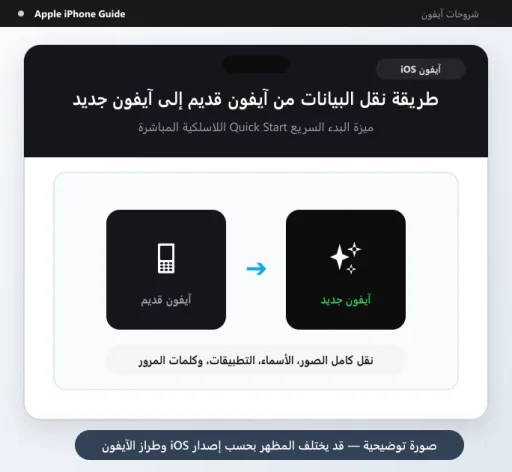 طريقة نقل البيانات من آيفون قديم إلى آيفون جديد بميزة البدء السريعدليل شامل لنقل كافة الصور والرسائل وجهات الاتصال والتطبيقات وإعدادات الحساب من الآيفون القديم إلى الجديد لاسلكياً دون الحاجة لكمبيوتر.
 طريقة معرفة صحة بطارية الآيفون والحفاظ عليها لأطول فترةدليل شامل لقراءة نسبة Maximum Capacity لبطارية الآيفون، فهم دورات الشحن، وتفعيل ميزة الشحن المحسن 80% للحفاظ على كفاءة البطارية.