
جارٍ التحميل…Loading…Cargando…Carregando…Chargement…
دليل شامل لنقل كافة الصور والرسائل وجهات الاتصال والتطبيقات وإعدادات الحساب من الآيفون القديم إلى الجديد لاسلكياً دون الحاجة لكمبيوتر.
3 خطوات7 دقائق قراءةبواسطة Admin
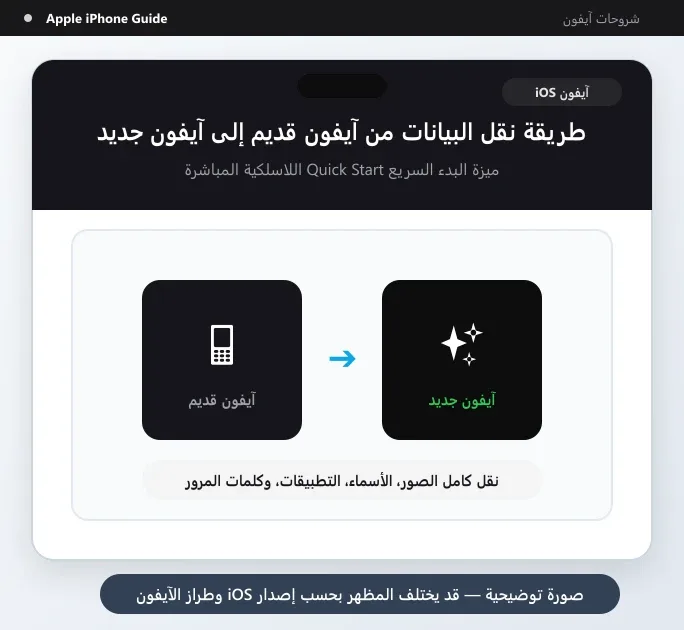
توفر شركة أبل ميزة استثنائية تُعرف باسم البدء السريع (Quick Start)، والتي تتيح للمستخدم نقل كامل محتويات هاتفه الآيفون القديم إلى الآيفون الجديد بنسخة طبق الأصل وبأعلى سرعة ممكنة دون الحاجة لربط الهاتف بجهاز كمبيوتر أو استخدام كابلات إضافية.
تعتمد الميزة على إنشاء اتصال لاسلكي مشفر ومباشر بين الجهازين بتقنيات Wi-Fi Direct و Bluetooth، حيث يتم نقل الصور ومقاطع الفيديو، سجل المحادثات والرسائل، كلمات المرور المحفوظة في سلسلة المفاتيح (iCloud Keychain)، وحتى ترتيب الأيقونات والويدجت على الشاشة الرئيسية بدقة متناهية.
قم بتشغيل هاتف الآيفون الجديد وضعه ملاصقاً لهاتفك القديم. فور تشغيل الشاشة، ستظهر تلقائياً بطاقة منبثقة في أسفل شاشة الآيفون القديم تفيد بـ Set Up New iPhone (إعداد iPhone جديد). اضغط على زر Continue (متابعة) للمتابعة.
النتيجة المتوقعة: ظهور نمط متحرك أزرق سحابي على شاشة الآيفون الجديد

ستفتح كاميرا الآيفون القديم مع دائرة تصويب، وستعرض شاشة الهاتف الجديد رسماً متحركاً يشبه السديم النجمي الأزرق. وجّه كاميرا الهاتف القديم نحو شاشة الجديد حتى يدخل النمط في منتصف الدائرة. بعد التعرف الفوري، سيطلب منك الآيفون الجديد إدخال رمز المرور (Passcode) الخاص بهاتفك القديم لإثبات هويتك وفك تشفير البيانات.
النتيجة المتوقعة: رسالة تفيد بالبدء في تهيئة إعدادات الحساب وApple ID على الهاتف الجديد

في شاشة خيارات نقل البيانات، اختر Transfer Directly from iPhone (النقل مباشرة من iPhone). سيبدأ الجهازان في نقل كافة الصور وجهات الاتصال وبيانات التطبيقات. سيظهر شريط تقدم مع تقدير للوقت المتبقي (عادة بين 15 إلى 45 دقيقة حسب حجم البيانات). اترك الهاتفين بجوار بعضهما حتى يعيد الهاتف الجديد تشغيل نفسه وتظهر شاشة الترحيب Hello.
النتيجة المتوقعة: إعادة تشغيل الهاتف الجديد ودخوله للشاشة الرئيسية بكامل بيانات وتطبيقات الهاتف القديم

السبب المحتمل: انقطاع اتصال الواي فاي أو نفاد بطارية أحد الهاتفين أو ابتعاد المسافة بينهما.
الحل: صل الهاتفين بالشاحن، ثم أعد تشغيل الآيفون الجديد واختر Reset لبدء عملية الإعداد السريع من جديد.
السبب المحتمل: سعة تخزين الآيفون الجديد أصغر من حجم البيانات المخزنة فعلياً على الآيفون القديم.
الحل: قم بحذف الفيديوهات والتطبيقات غير الضرورية من الهاتف القديم، أو اعتمد على مزامنة iCloud للصور بدلاً من النقل الكامل.
أخبرنا إذا تمكنت من إكمال الخطوات أو ما زلت بحاجة إلى مساعدة.
 طريقة إنشاء Apple ID جديد مجاناً بدون بطاقة فيزا من الهاتفخطوات عمل حساب أبل أمريكي أو محلي جديد رسمي لتنزيل الألعاب والتطبيقات واستخدام خدمات iCloud وFaceTime مجاناً ودون اشتراط بطاقة بنكية.
 طريقة تغيير باسورد Apple ID واستعادته عند النسيان من الآيفوندليل عملي لتغيير كلمة سر حساب أبل مباشرة عبر رمز قفل الشاشة Passcode، وكيفية إعادة تعيينها في ثوانٍ معدودة دون الحاجة للبريد الإلكتروني.
 طريقة معرفة صحة بطارية الآيفون والحفاظ عليها لأطول فترةدليل شامل لقراءة نسبة Maximum Capacity لبطارية الآيفون، فهم دورات الشحن، وتفعيل ميزة الشحن المحسن 80% للحفاظ على كفاءة البطارية.