
جارٍ التحميل…Loading…Cargando…Carregando…Chargement…
دليل شامل لطريقة ربط وتوصيل شاشة اللابتوب بالتلفزيون الذكي سلكياً بكابل HDMI عالي الدقة أو لاسلكياً عبر خاصية البث المباشر Miracast و AirPlay بدقة 4K.
3 خطوات7 دقائق قراءةبواسطة Admin
يمنحك توصيل اللابتوب بشاشة التلفزيون تجربة مشاهدة سينمائية للأفلام ومباريات كرة القدم، ويوفر مساحة عمل هائلة لعرض العروض التقديمية وتعدد المهام. تتوفر اليوم طريقتان رئيسيتان: التوصيل السلكي عبر منفذ HDMI الذي يضمن أعلى معدل تحديث واستقرار بدون أي تأخير، والتوصيل اللاسلكي عبر تقنيات Miracast أو AirPlay لحرية الحركة دون قيود الأسلاك.
في هذا الدليل التفصيلي، سنستعرض خطوات الإعداد لكلا الطريقتين في ويندوز وماك، مع حل أشهر مشكلات خروج الصوت من اللابتوب بدلاً من التلفزيون وضبط دقة 4K المثالية.
قم بتوصيل طرف كابل HDMI بمنفذ اللابتوب والطرف الآخر بأحد منافذ التلفزيون (مثل HDMI 1). باستخدام ريموت التلفزيون، اضغط على زر Source أو Input واختر رقم المنفذ المتصل. إذا كان اللابتوب يفتقر لمنفذ HDMI تقليدي، استخدم وصلة تحويل موثوقة من منفذ USB-C إلى HDMI تدعم دقة 4K وتردد 60Hz.
النتيجة المتوقعة: ظهور سطح مكتب الكمبيوتر فورياً على الشاشة الكبيرة بدقة واضحة

في نظام ويندوز 11 أو 10: اضغط على اختصار Windows + K لفتح لوحة البث اللاسلكي (Cast)، وسيبدأ النظام بالبحث عن الشاشات القريبة المتاحة. اختر اسم شاشة التلفزيون الذكية الخاصة بك من القائمة؛ ستظهر رسالة طلب اقتران على التلفزيون اضغط Allow أو قبول. في أجهزة ماك، اضغط على أيقونة Control Center بأعلى اليمين واختر Screen Mirroring ثم حدد شاشتك المدعومة بـ AirPlay.
النتيجة المتوقعة: انعكاس شاشة اللابتوب لاسلكياً على التلفزيون واستجابة الإشارة بسلاسة
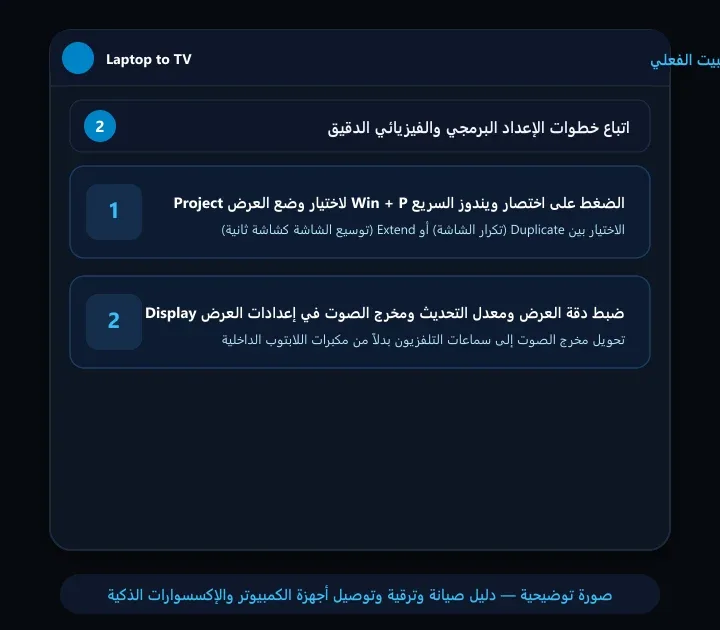
اضغط Windows + P لاختيار وضع العرض الأنسب: Duplicate لتكرار الشاشة، أو Extend لجعل التلفزيون شاشة ثانية مستقلة لزيادة الإنتاجية. لنقل مخرج الصوت: اضغط على أيقونة مكبر الصوت بجوار الساعة في شريط المهام، انقر على السهم الصغير بجانب شريط الصوت، ثم اختر اسم شاشة التلفزيون أو كابل HDMI كمخرج صوت افتراضي بدلاً من سماعات اللابتوب الداخلية.
النتيجة المتوقعة: خروج الصوت النقي من سماعات التلفزيون مع ملء الشاشة بالكامل بدون حواف سوداء

أخبرنا إذا تمكنت من إكمال الخطوات أو ما زلت بحاجة إلى مساعدة.
 طريقة تشغيل كروم كاست Chromecast على الشاشةدليل شامل لتوصيل وضبط جهاز جوجل كروم كاست Chromecast على التلفزيون، واستخدام تطبيق Google Home لبث شاشة الهاتف وتنزيل تطبيقات المشاهدة.
 طريقة معرفة نوع ومواصفات كارت الشاشة بالتفصيلدليل شامل لمعرفة نوع ومواصفات كارت الشاشة في اللابتوب والكمبيوتر المكتبي بالتفصيل، وفحص سعة الذاكرة الرسومية VRAM واستهلاك الوات وأداة GPU-Z.
 طريقة نقل الملفات بين الموبايل والكمبيوتر بدون كابل بسرعة خارقةدليل شامل لنقل الملفات والصور والفيديوهات الضخمة بين الهاتف والكمبيوتر لاسلكياً بسرعة تصل لـ 80MB/s عبر تطبيق Quick Share الرسمي و LocalSend.