
جارٍ التحميل…Loading…Cargando…Carregando…Chargement…
دليل شامل لمعرفة نوع ومواصفات كارت الشاشة في اللابتوب والكمبيوتر المكتبي بالتفصيل، وفحص سعة الذاكرة الرسومية VRAM واستهلاك الوات وأداة GPU-Z.
3 خطوات6 دقائق قراءةبواسطة Admin

تعتبر بطاقة الرسوميات (GPU / Graphics Card) القلب النابض لأداء الألعاب الحديثة، وبرامج المونتاج والرندرة ثلاثية الأبعاد، وتطبيقات الذكاء الاصطناعي وتوليد الصور. قبل شراء لعبة جديدة أو برنامج ثقيل، من الضروري معرفة المواصفات الدقيقة لكارت الشاشة لديك، والتأكد مما إذا كان جهازك يحتوي على كارت شاشة منفصل قوي (Dedicated GPU) مثل Nvidia أو AMD بجانب الكارت المدمج (Integrated GPU).
في هذا الدليل، سنشرح 3 طرق مختلفة للكشف عن تفاصيل كارت الشاشة: من أدوات ويندوز السريعة المدمجة، وحتى استخدام برنامج الكشف الاحترافي GPU-Z لقراءة الترددات الحية ومعدل استهلاك الطاقة (TGP).
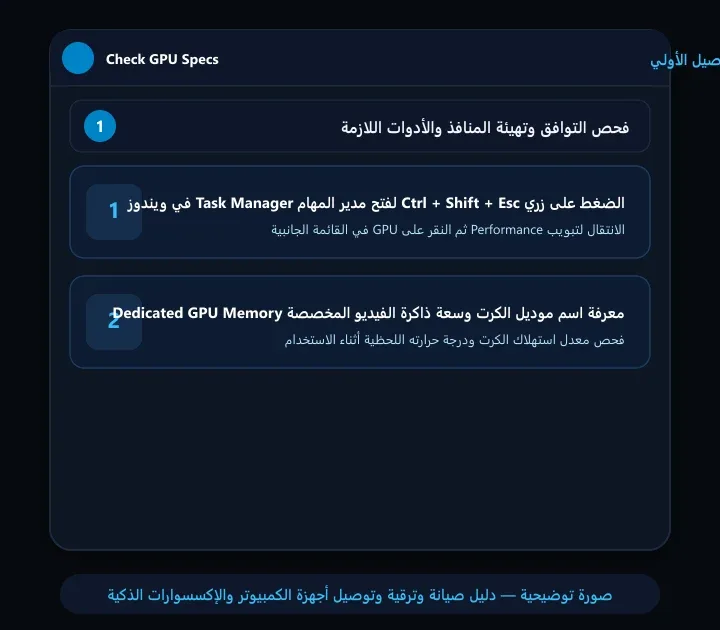
اضغط على اختصار لوحة المفاتيح Ctrl + Shift + Esc لفتح مدير المهام، ثم انقر على تبويب Performance (الأداء). في القائمة الجانبية اليسرى، انزل للأسفل وستجد بطاقات الرسوميات؛ إذا كان لديك كارتان ستشاهد GPU 0 (غالباً الكارت المدمج الموفر للطاقة مثل Intel Iris أو AMD Radeon) و GPU 1 (الكارت المنفصل القوي مثل Nvidia RTX). انقر عليه لترى اسم الموديل بالكامل وسعة الذاكرة المخصصة Dedicated GPU memory (مثلاً 6GB أو 8GB).
النتيجة المتوقعة: معرفة موديل الكارت وسعة الذاكرة الرسومية ونسبة استهلاكه اللحظية
اضغط على اختصار Windows + R لفتح نافذة التشغيل Run، واكتب الأمر dxdiag ثم اضغط Enter. في النافذة المنبثقة، توجه إلى تبويب Display (أو Render إذا كان لابتوب بكارتين). ستجد تقريراً شاملاً يوضح: اسم الشريحة المصنعة (Chip Type)، ومقدار ذاكرة العرض (Display Memory VRAM)، وإصدار برامج التشغيل وتاريخ تثبيتها، ومستوى دعم ميزات DirectX الحديثة (Feature Levels).
النتيجة المتوقعة: معلومات تقنية دقيقة عن تعريف الكارت وإصدارات مكتبات DirectX المدعومة

لمعرفة كافة الأسرار الدقيقة: قم بتنزيل وتشغيل أداة TechPowerUp GPU-Z بدون الحاجة لتثبيت. تعرض لك هذه الأداة بيانات لا يوفرها ويندوز: مثل معمارية التصنيع بالنانومتر، ونوع الذاكرة التخزينية (GDDR6 أو GDDR5)، وعرض ناقل الذاكرة (Bus Width مثلاً 128-bit أو 256-bit)، وسرعة الترددات الأساسية والمعززة (GPU Clock & Boost)، ومعدل استهلاك الواط في تبويب Sensors أثناء تشغيل الألعاب والبرامج.
النتيجة المتوقعة: معرفة حقيقة بطاقتك الرسومية بدقة والتأكد من أنها أصلية وغير مقلدة

أخبرنا إذا تمكنت من إكمال الخطوات أو ما زلت بحاجة إلى مساعدة.
 طريقة حل مشكلة سخونة اللابتوب وصوت المروحة العاليدليل عملي شامل لحل مشكلة ارتفاع حرارة اللابتوب ودوران المراوح بأقصى سرعة، وتنظيف مخارج التبريد وتغيير المعجون الحراري لخفض الحرارة 20 درجة.
 طريقة زيادة رامات اللابتوب أو الكمبيوتر واختيار المناسبةدليل شامل لاختيار وزيادة رامات اللابتوب والكمبيوتر المكتبي، ومعرفة الحد الأقصى للمذربورد وتوافق الترددات وفولتية التشغيل وتفعيل خاصية Dual Channel.
 طريقة توصيل اللابتوب بالتلفزيون سلكياً ولاسلكياًدليل شامل لطريقة ربط وتوصيل شاشة اللابتوب بالتلفزيون الذكي سلكياً بكابل HDMI عالي الدقة أو لاسلكياً عبر خاصية البث المباشر Miracast و AirPlay بدقة 4K.