
جارٍ التحميل…Loading…Cargando…Carregando…Chargement…
دليل تشفير أقراص التخزين والفلاشات عبر ميزة بت لوكر في ويندوز 11 لحماية بياناتك من السرقة حتى لو نُزع الهارد من الحاسوب.
3 خطوات7 دقائق قراءةبواسطة Admin
في حال تعرض جهاز الكمبيوتر المحمول أو الهارد الخارجي للسرقة أو الضياع، فإن وجود كلمة مرور لحساب ويندوز لا يحمي ملفاتك على الإطلاق؛ حيث يستطيع أي لص ببساطة نزع القرص الصلب وتوصيله بحاسوب آخر أو تشغيل نظام لينكس مباشر لقراءة كافة صورك، ومستنداتك، وملفاتك البنكية دون أي عائق. هنا يأتي الدور الحاسم لتقنية BitLocker Drive Encryption المدمجة في نظام ويندوز.
تستخدم تقنية BitLocker خوارزمية التشفير العسكري المتطورة AES-256 bit لتحويل كافة البيانات على القرص إلى شفرات رياضية معقدة يستحيل فكها دون إدخال كلمة المرور الصحيحة أو مفتاح الاسترداد الرقمي، حتى لو تم تركيب الهارد على أحدث حواسيب العالم. نستعرض خطوات التفعيل الآمنة في هذا الدليل.
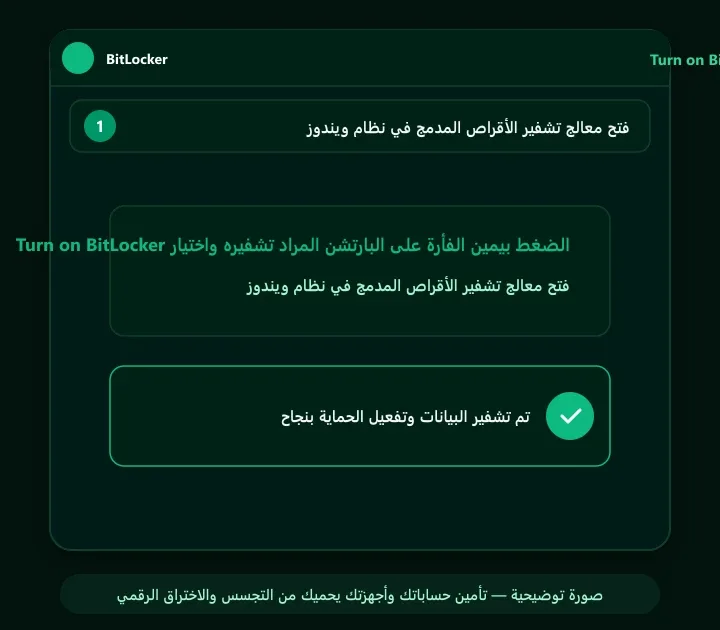
افتح متصفح الملفات This PC. اضغط بيمين الفأرة على البارتشن الذي تريد حمايته وتشفيره (مثلاً قرص البيانات :D أو فلاشة USB)، واختر من القائمة Turn on BitLocker (تشغيل BitLocker). سيبدأ نظام ويندوز في تهيئة محرك التشفير وفحص توافق القرص وعرض نافذة معالج التشفير الرسمية.
النتيجة المتوقعة: فتح نافذة إعداد خيارات الحماية وكلمة المرور للقرص المحدد
ضع علامة صح أمام استخدام كلمة مرور لإلغاء قفل محرك الأقراص (Use a password to unlock the drive). اكتب كلمة مرور قوية ومعقدة وأعد تأكيدها ثم اضغط Next. في الخطوة التالية والأكثر أهمية، سيطلب منك النظام اختيار طريقة حفظ مفتاح الاسترداد (Recovery Key) المكون من 48 رقماً. اختر حفظ في حساب Microsoft الخاص بك (Save to your Microsoft account) و طباعة مفتاح الاسترداد (Print) كنسخة ورقية احتياطية.
النتيجة المتوقعة: ضمان إمكانية فك تشفير البيانات في حال نسيان كلمة المرور مستقبلاً

اختر تشفير المساحة المستخدمة فقط (للقرص الجديد) أو تشفير القرص بالكامل (للأقراص التي تحتوي على ملفات بالفعل)، ثم اختر New encryption mode (وضع التشفير الجديد XTS-AES) واضغط Next. اضغط أخيراً على Start encrypting (بدء التشفير). انتظر حتى يكتمل شريط التشفير؛ ستلاحظ فوراً تحول أيقونة البارتشن في This PC إلى شكل قفل ذهبي مغلق يؤكد تمام التشفير والأمان.
النتيجة المتوقعة: قفل القرص وحماية ملفاتك من أي محاولة وصول غير مصرح بها نهائياً

أخبرنا إذا تمكنت من إكمال الخطوات أو ما زلت بحاجة إلى مساعدة.
 طريقة تفعيل وضبط جدار الحماية في ويندوز Windows Firewallدليل تفعيل جدار الحماية، إنشاء قواعد حظر البرامج المشبوهة، وقفل المنافذ لمنع التسلل والهجمات السيبرانية على جهازك.
 طريقة استخدام Windows Defender لفحص الكمبيوتر وإزالة الفيروساتدليل إجراء فحص بدون اتصال Microsoft Defender Offline Scan لاقتلاع الفيروسات وبرمجيات الفدية وبرامج التعدين المستعصية.
 طريقة قفل التطبيقات بالبصمة على أندرويد وآيفون لحماية الخصوصيةدليل قفل تطبيق واتساب، المعرض، وتطبيقات البنوك ببصمة الإصبع أو الوجه Face ID لمنع الفضوليين من التلصص على محادثاتك.