
جارٍ التحميل…Loading…Cargando…Carregando…Chargement…
دليل تفعيل جدار الحماية، إنشاء قواعد حظر البرامج المشبوهة، وقفل المنافذ لمنع التسلل والهجمات السيبرانية على جهازك.
3 خطوات7 دقائق قراءةبواسطة Admin

يمثل جدار حماية ويندوز (Windows Defender Firewall) خط الدفاع الأول والحصن المنيع الذي يفصل بين حاسوبك وشبكة الإنترنت العالمية. يعمل الجدار كحارس أمني صارم يراقب كافة حزم البيانات الواردة والصادرة، ويمنع البرمجيات الخبيثة والتطبيقات المقرصنة من الاتصال بخوادم القيادة والتحكم المشبوهة أو تسريب ملفاتك الشخصية دون علمك.
على الرغم من أن جدار الحماية يعمل تلقائياً، إلا أن احتراف ضبط القواعد المتقدمة (Advanced Firewall Rules) يمنحك القوة المطلقة لحظر أي برنامج معين من استهلاك الإنترنت أو الاتصال بالخارج، وإغلاق المنافذ المفتوحة لحماية خصوصيتك. نستعرض في هذا الشرح خطوات تفعيله وإنشاء قواعد الحظر بالكامل.
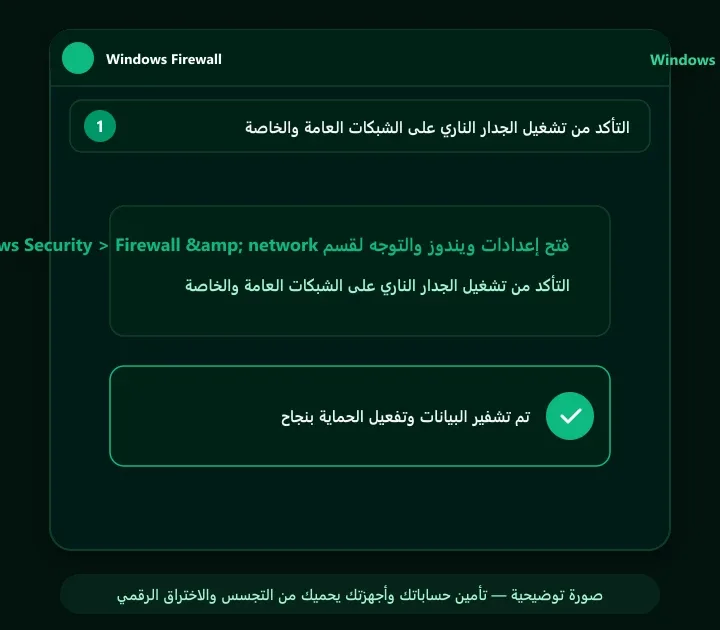
افتح قائمة ابدأ وابحث عن Windows Security (أمن Windows). من القائمة الجانبية، اختر جدار الحماية وحماية الشبكة (Firewall & network protection). تأكد من ظهور كلمة Active (نشط) بجوار كافة الشبكات الثلاث: شبكة النطاق (Domain network)، والشبكة الخاصة (Private network)، والشبكة العامة (Public network). إذا كان أي منها معطلاً، اضغط عليه وقم بتفعيل المفتاح إلى On.
النتيجة المتوقعة: تأمين كافة المنافذ اللاسلكية والسلكية وتنشيط حراسة البيانات الواردة
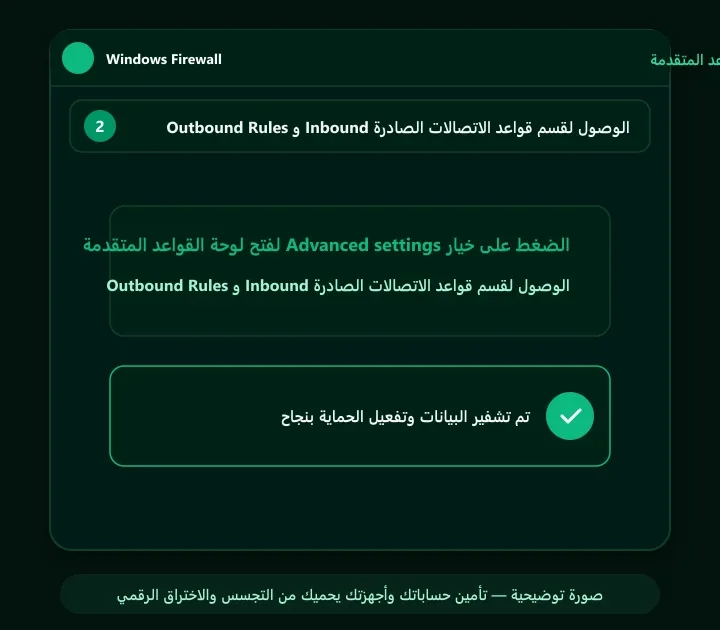
في نفس الصفحة، انزل لأسفل واضغط على إعدادات متقدمة (Advanced settings) لتفتح نافذة Windows Defender Firewall with Advanced Security. من القائمة اليسرى، اضغط على قواعد الاتصال الصادر (Outbound Rules) لحظر خروج البيانات. من القائمة اليمنى، اضغط على قاعدة جديدة (New Rule...). اختر نوع القاعدة برنامج (Program) ثم اضغط التالي (Next).
النتيجة المتوقعة: فتح معالج تكوين قيود الاتصال المخصصة للبرامج
في خانة مسار البرنامج (This program path)، اضغط على Browse وتوجه لمسار البرنامج (عادة في C:\Program Files) وحدد الملف التنفيذي بصيغة .exe. اضغط Next، ثم اختر حظر الاتصال (Block the connection). اضغط Next وحدد كافة الملفات الشخصية (Domain, Private, Public). أخيراً، اكتب اسماً للقاعدة (مثلاً: Block App Internet) واضغط Finish؛ تم قطع اتصال البرنامج بالإنترنت نهائياً بنجاح.
النتيجة المتوقعة: عزل البرنامج عن الإنترنت تماماً ومنعه من إرسال واستقبال أي حزم بيانات

أخبرنا إذا تمكنت من إكمال الخطوات أو ما زلت بحاجة إلى مساعدة.
 طريقة تفعيل BitLocker لتشفير الهارد وحماية ملفاتك في ويندوزدليل تشفير أقراص التخزين والفلاشات عبر ميزة بت لوكر في ويندوز 11 لحماية بياناتك من السرقة حتى لو نُزع الهارد من الحاسوب.
 طريقة استخدام Windows Defender لفحص الكمبيوتر وإزالة الفيروساتدليل إجراء فحص بدون اتصال Microsoft Defender Offline Scan لاقتلاع الفيروسات وبرمجيات الفدية وبرامج التعدين المستعصية.
 طريقة إزالة فيروس الاختصارات Shortcut من الفلاش ميموريدليل القضاء التام على فيروس تحويل الملفات لاختصارات في الفلاشة عبر أمر CMD السحري دون فورمات واسترجاع كافة الملفات المخفية.