
جارٍ التحميل…Loading…Cargando…Carregando…Chargement…
شرح تكبير حجم النصوص في ويندوز دون تشويه أبعاد الشاشة، وتكبير أيقونات سطح المكتب ومقياس العرض (Scale) للشاشات الكبيرة.
3 خطوات4 دقائق قراءةآخر تحديث: بواسطة Admin

مع انتشار الشاشات عالية الدقة (FHD و 2K و 4K)، تصبح النصوص والأيقونات صغيرة جداً وصعبة القراءة على العين المجردة، مما يسبب إجهاداً مستمراً أثناء العمل اليومي وتصفح الملفات.
يوفر ويندوز حلين مستقلين تماماً: الأول هو تكبير حجم النصوص فقط مع إبقاء النوافذ كما هي، والثاني هو تكبير مقياس العرض الكلي (DPI Scale) الذي يكبر الواجهات والأزرار والأيقونات بنسب متناسقة.
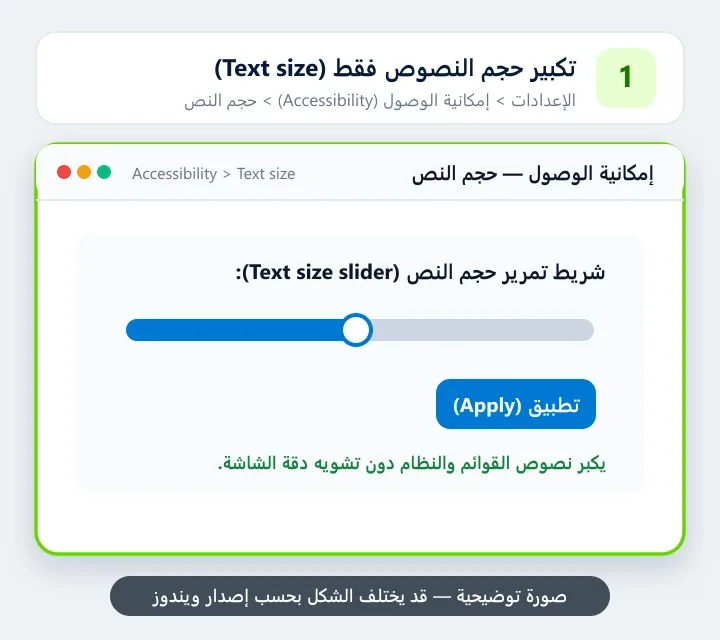
افتح الإعدادات بالضغط على Win + I، ثم انقر على تبويب «إمكانية الوصول» (Accessibility)، واختر «حجم النص» (Text size).
اسحب شريط التمرير لمشاهدة معاينة مباشرة للخط؛ اختر نسبة مريحة (بين 115% و 130%)، ثم اضغط على زر «تطبيق» (Apply) وستكبر نصوص كافة القوائم والتطبيقات في لحظة واحدة.
النتيجة المتوقعة: يتم تكبير نصوص القوائم والنظام دون تغيير دقة الشاشة.
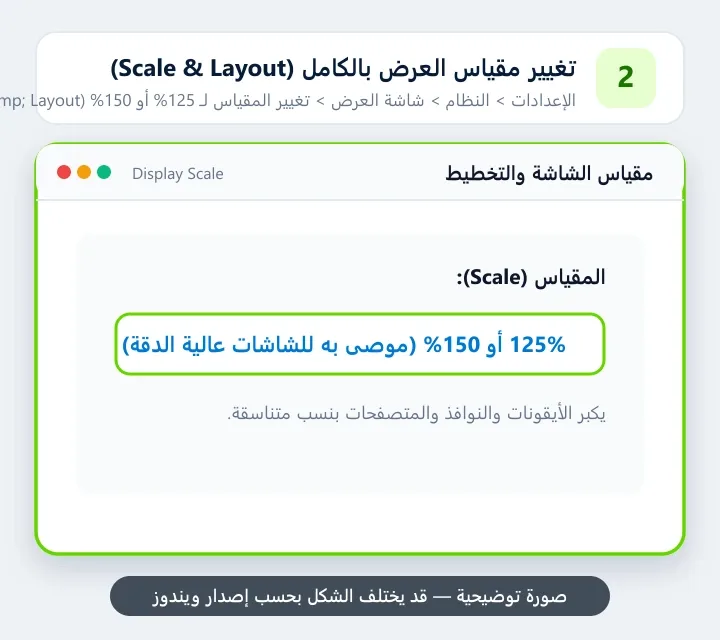
إذا أردت تكبير النوافذ والأزرار والأيقونات معاً: افتح الإعدادات (Win + I) > «النظام» > «شاشة العرض» (Display).
في قسم «المقياس والتخطيط» (Scale)، افتح القائمة المنسدلة واختر نسبة أكبر كـ 125% أو 150%. ستصبح جميع عناصر النظام أكبر وأوضح تلقائياً.
النتيجة المتوقعة: تتكيف كافة واجهات التطبيقات والنوافذ مع المقياس الجديد.
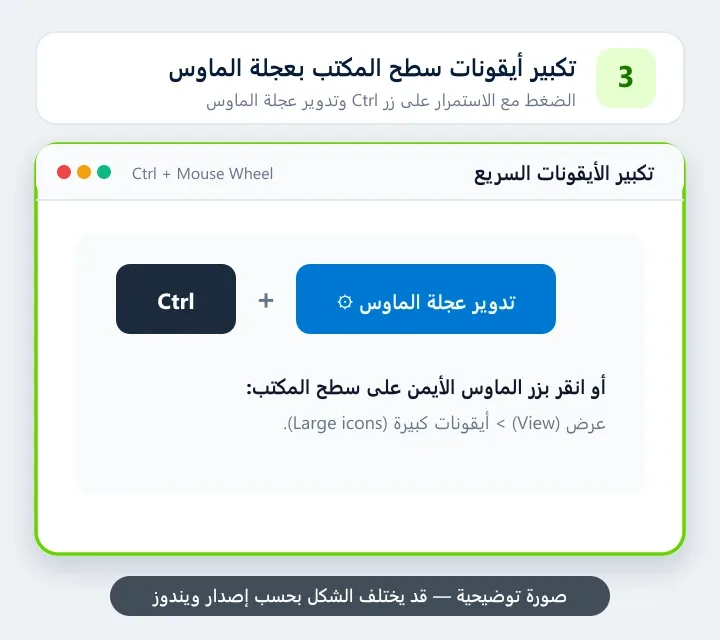
لتغيير حجم أيقونات سطح المكتب فقط في ثانية واحدة: اضغط مع الاستمرار على مفتاح Ctrl في لوحة المفاتيح، وقم بتدوير عجلة الماوس (Scroll Wheel) للأمام للتكبير أو للخلف للتصغير.
أو انقر بالزر الأيمن على سطح المكتب، واختر «عرض» (View)، ثم اختر «أيقونات كبيرة» (Large icons) أو «أيقونات متوسطة» (Medium icons).
النتيجة المتوقعة: يتغير حجم الأيقونات بدقة سلاسة تامة حسب رغبتك.
استخدام أداة المكبر (Magnifier) للقراءة السريعة
إذا أردت قراءة نص صغير جداً مؤقتاً، اضغط اختصار Win + علامة الزائد (+) لتشغيل المكبر الفوري، واضغط Win + Esc لإغلاقه في الحال.
| الطريقة | ما الذي يتغير؟ | متى تستخدمها؟ |
|---|
أخبرنا إذا تمكنت من إكمال الخطوات أو ما زلت بحاجة إلى مساعدة.
 طريقة ضبط سطوع الشاشة في ويندوز 11 و 10تعرف على جميع طرق ضبط سطوع شاشة الكمبيوتر واللابتوب في ويندوز، عبر الإعدادات السريعة ومفاتيح الكيبورد، وحل مشكلة اختفاء شريط السطوع.
 طريقة تغيير خلفية سطح المكتب في ويندوز 11دليل شامل ومصور يشرح كيفية تغيير وتخصيص خلفية سطح المكتب في ويندوز 11 بجميع الطرق: صورة خاصة، أو ألبوم صور متعاقب (عرض شرائح)، أو ألوان ثابتة، أو خلفيات أضواء Windows Spotlight المتجددة يومياً.
 طريقة تدوير الشاشة في ويندوز 11 و 10 وتعديل الاتجاهشرح تدوير شاشة الكمبيوتر أفقياً ورأسياً، واختصارات لوحة المفاتيح لإعادة الشاشة المقلوبة إلى وضعها الطبيعي في ثوانٍ.