
جارٍ التحميل…Loading…Cargando…Carregando…Chargement…
شرح فتح محرر سجل النظام (Registry Editor) في ويندوز 11 و 10، وطريقة أخذ نسخة احتياطية وتفادي أخطاء التعديل.
3 خطوات5 دقائق قراءةآخر تحديث: بواسطة Admin

يعد محرر التسجيل (Registry Editor أو regedit) العقل المدبر لنظام ويندوز؛ فهو قاعدة بيانات ضخمة تخزن كافة إعدادات النظام، وتفضيلات المستخدمين، وتعريفات العتاد، والخيارات المتقدمة التي لا تظهر في واجهات الإعدادات العادية.
على الرغم من قوته الهائلة في تخصيص ويندوز وحل المشاكل المعقدة، فإن أي تعديل خاطئ لمفتاح حيوي قد يمنع النظام من الإقلاع. يشرح هذا الدليل كيفية فتح المحرر بصلاحيات المسؤول، وكيفية تصدير نسخة احتياطية لحماية جهازك قبل إجراء أي تعديل.
اضغط على اختصار لوحة المفاتيح Win + R لفتح نافذة التشغيل السريع (Run).
اكتب الأمر regedit في الخانة، ثم اضغط على مفتاح Enter أو زر «موافق». ستظهر لك نافذة التحكم في حساب المستخدم (UAC)؛ اضغط على «نعم» (Yes) لمنحه صلاحيات المسؤول.
النتيجة المتوقعة: تفتح نافذة محرر التسجيل الرسمية بقوائمها وشجرتها الهيكلية.

قبل لمس أي قيمة، انقر على قائمة «ملف» (File) في الزاوية العلوية، ثم اختر «تصدير...» (Export...).
في أسفل نافذة التصدير، اختر نطاق التصدير «الكل» (All) لنسخ كامل السجل، واختر مكاناً آمناً للحفظ (مثل مجلد المستندات)، واكتب اسماً مثل Registry_Backup ثم اضغط حفظ (Save).
النتيجة المتوقعة: يتم حفظ ملف .reg يحتوي على كافة المفاتيح الأصلية للجهاز.

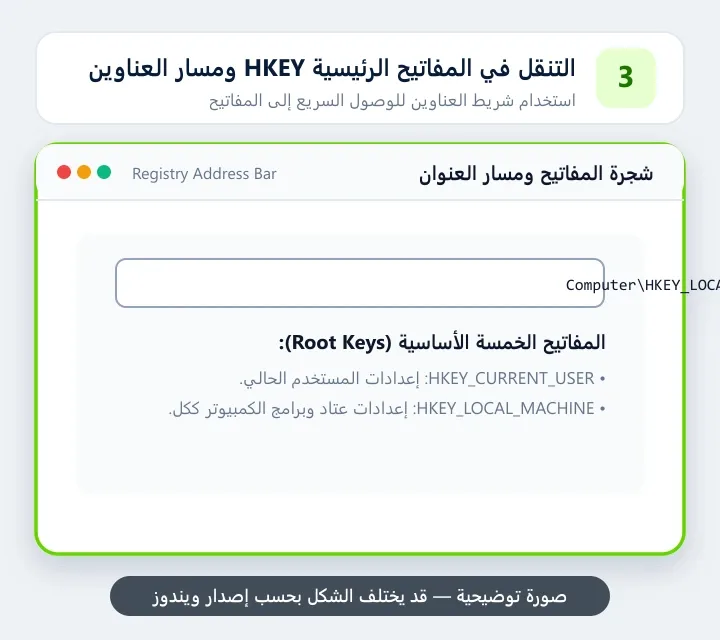
يحتوي السجل على خمسة مفاتيح رئيسية؛ أهمها HKEY_CURRENT_USER لإعدادات حسابك الحالي، و HKEY_LOCAL_MACHINE لإعدادات عتاد الكمبيوتر والنظام ككل.
للوصول لأي مسار في الشروحات التقنية دون البحث اليدوي في الشجرة، انسخ المسار والصقه مباشرة في شريط العناوين (Address Bar) أعلى النافذة واضغط Enter لينقلك إليه في لحظة.
النتيجة المتوقعة: يتم تحديد المفتاح المطلوب مباشرة في اللوحة اليسرى وقيمه في اليمين.
قاعدة ذهبية في محرر السجل
إذا كنت بحاجة لتعديل مفتاح معين فقط، يمكنك النقر بالزر الأيمن على ذلك المفتاح بعينه واختيار Export لحفظ نسخة احتياطية سريعة له وحده بدلاً من نسخ كامل السجل الضخم.
| المفتاح الجذري | الوظيفة والتخزين |
|---|
أخبرنا إذا تمكنت من إكمال الخطوات أو ما زلت بحاجة إلى مساعدة.
 طريقة عمل نقطة استعادة للنظام في ويندوز لحماية الكمبيوتراحمِ جهازك من الانهيار وشاشات الموت الزرقاء بإنشاء نقطة استعادة لنظام ويندوز، والرجوع لوضع سليم عند حدوث أي خطأ.
 طريقة فحص ملفات النظام بأمر sfc في ويندوز وإصلاحهادليل استخدام أمر sfc /scannow في موجه الأوامر لفحص وإصلاح ملفات ويندوز التالفة واستعادة الاستقرار بدون فورمات.
 طريقة إلغاء تثبيت البرامج نهائياً في ويندوز 11 و 10تعلم كيف تحذف البرامج المستعصية وتنظف بقايا الملفات ومفاتيح السجل المؤقتة لتحرير مساحة القرص وتسريع الكمبيوتر.
 طريقة تغيير خلفية سطح المكتب في ويندوز 11دليل شامل ومصور يشرح كيفية تغيير وتخصيص خلفية سطح المكتب في ويندوز 11 بجميع الطرق: صورة خاصة، أو ألبوم صور متعاقب (عرض شرائح)، أو ألوان ثابتة، أو خلفيات أضواء Windows Spotlight المتجددة يومياً.