
جارٍ التحميل…Loading…Cargando…Carregando…Chargement…
دليل عملي لمسح الأوراق الرسمية والبطاقات وتحويلها لمستندات PDF عالية الجودة عبر كاميرا تطبيق الملاحظات والملفات المدمجة في الآيفون.
3 خطوات5 دقائق قراءةبواسطة Admin
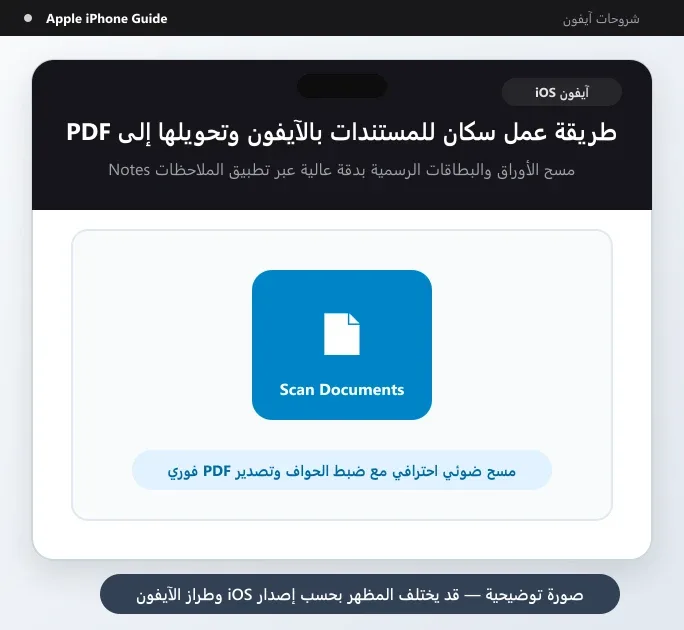
لم تعد بحاجة إلى شراء جهاز ماسح ضوئي مكتبي (Scanner) باهظ الثمن أو تنزيل تطبيقات خارجية مدفوعة مليئة بالإعلانات المزعجة لمسح أوراقك ومستنداتك الرسمية. يتضمن نظام iOS أداة ماسح ضوئي ذكية ومتقدمة مدمجة مباشرة داخل تطبيقي الملاحظات (Notes) و الملفات (Files) الرسميين من أبل.
تعتمد الميزة على الذكاء الاصطناعي لكاميرا الآيفون لاكتشاف حواف الورقة تلقائياً، إزالة الظلال والانحناءات، وتصحيح المنظور والتباين لتنتج لك مستنداً رقمياً فائق النقاء والوضوح بصيغة PDF جاهزاً للمشاركة أو التوقيع الإلكتروني في ثوانٍ معدودة.
افتح تطبيق الملاحظات (Notes) وأنشئ ملاحظة جديدة بالضغط على القلم في الأسفل. بعد ذلك، اضغط على أيقونة الكاميرا في شريط الأدوات، ثم اختر من القائمة المنبثقة: Scan Documents (مسح المستندات ضوئياً).
النتيجة المتوقعة: فتح عدسة الكاميرا المخصصة لمسح الأوراق ضوئياً

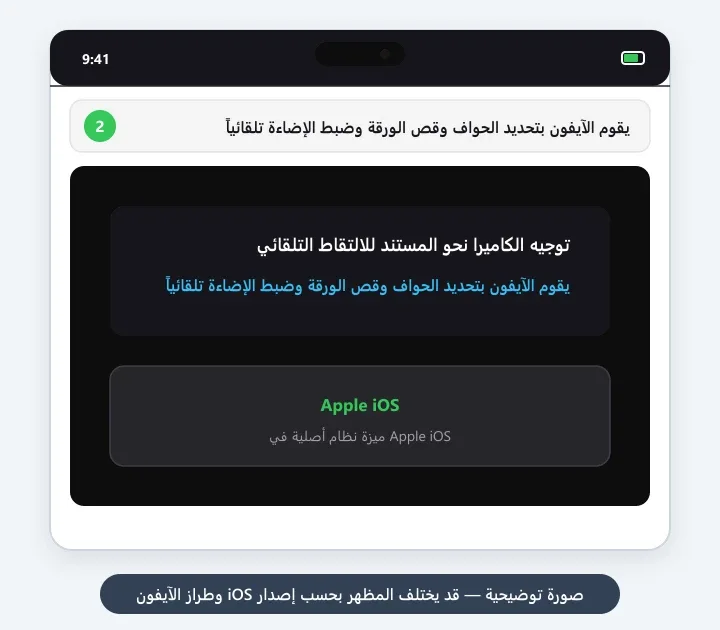
وجّه كاميرا الآيفون نحو الورقة؛ ستلاحظ ظهور إطار أصفر يحيط بحواف المستند بدقة. سيقوم الآيفون بالتقاط الصورة تلقائياً Auto Snap بمجرد استقرار يدك، ويمكنك الاستمرار في توجيه الكاميرا لصفحات أخرى متتالية لدمجها في ملف واحد.
النتيجة المتوقعة: التقاط الصفحات بدقة وعزل حواف الورقة عن سطح المكتب
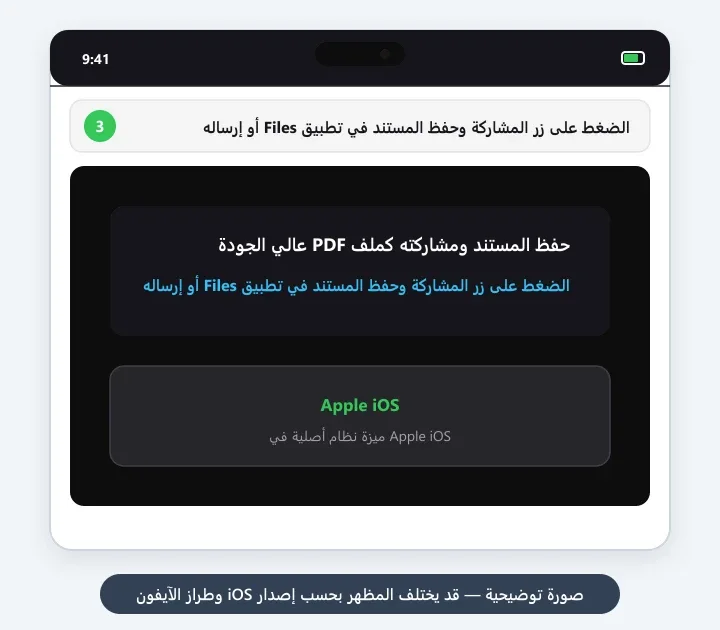
بعد الانتهاء من تصوير الصفحات، اضغط على زر Save (حفظ). ستجد المستند مدمجاً داخل الملاحظة؛ اضغط عليه، ثم اضغط على زر المشاركة (Share) في الأعلى لإرساله عبر واتساب أو البريد أو حفظه في تطبيق Files كملف PDF رسمي عالي الجودة.
النتيجة المتوقعة: إنشاء ملف PDF رسمي احترافي ممسوح ضوئياً بجودة فائقة
السبب المحتمل: لون السطح الموضوع عليه الورقة مطابق للون الورقة نفسها (طاولة بيضاء مع ورقة بيضاء).
الحل: ضع الورقة على طاولة ذات لون داكن أو خلفية متباينة لتسهيل تمييز الحواف بالذكاء الاصطناعي.
السبب المحتمل: مصدر الإضاءة يقع خلفك مباشرة.
الحل: أمل الهاتف قليلاً أو فعل فلاش الكاميرا من الزاوية العلوية لإزالة الظلال الساقطة.
أخبرنا إذا تمكنت من إكمال الخطوات أو ما زلت بحاجة إلى مساعدة.
 طريقة مسح الكاش والملفات المؤقتة في الآيفون ومتصفح سفاريتفريغ الذاكرة المؤقتة لمتصفح Safari والتطبيقات لاستعادة مساحة التخزين وحل مشاكل بطء التصفح وتهنيج الهاتف بنقرات بسيطة.
 طريقة تفعيل اللمسة المساعدة AssistiveTouch على الآيفون والتحكم بالهاتفدليل تفعيل الزر الدائري العائم على شاشة الآيفون، قفل الشاشة بدون زر الباور، أخذ لقطات الشاشة، وتخصيص إيماءات النقر المزدوج والمطول.
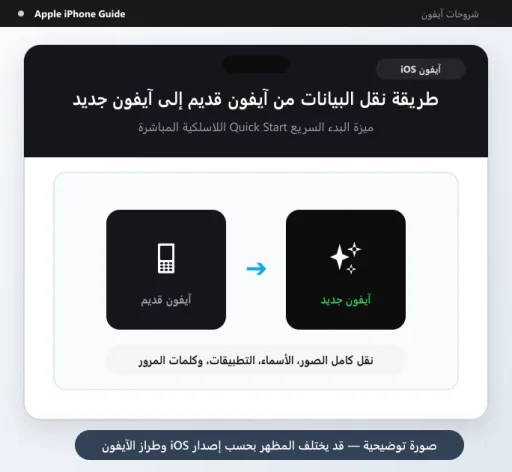 طريقة نقل البيانات من آيفون قديم إلى آيفون جديد بميزة البدء السريعدليل شامل لنقل كافة الصور والرسائل وجهات الاتصال والتطبيقات وإعدادات الحساب من الآيفون القديم إلى الجديد لاسلكياً دون الحاجة لكمبيوتر.