
جارٍ التحميل…Loading…Cargando…Carregando…Chargement…
طريقة ذكية لإنشاء زر على سطح المكتب لإيقاف تشغيل ويندوز تلقائياً بعد وقت محدد (ساعة أو ساعتين)، مع زر للإلغاء الفوري.
3 خطوات4 دقائق قراءةآخر تحديث: بواسطة Admin

كثيراً ما نترك الكمبيوتر لتحميل ملفات ضخمة أو رندرة فيديو في الليل، ونريد إيقاف تشغيله تلقائياً بعد انتهاء المدة المتوقعة لتوفير الكهرباء وحماية الجهاز من العمل دون فائدة.
يوفر ويندوز أمراً برمجياً قوياً ومدمجاً اسمه shutdown يمكن تحويله إلى اختصار أنيق بنقرة واحدة على سطح المكتب يحدد موعد الإغلاق بدقة، مع اختصار موازٍ لإلغاء الموعد في أي لحظة.
انقر بزر الماوس الأيمن على سطح المكتب، واختر «جديد» (New) ثم «اختصار» (Shortcut).
في خانة موقع العنصر، اكتب الأمر: shutdown -s -t 3600 (مع استبدال 3600 بعدد الثواني التي تريدها، مثل 1800 لنصف ساعة أو 7200 لساعتين)، ثم اضغط «التالي» وسمّه «إغلاق بعد ساعة» ثم اضغط إنهاء.
النتيجة المتوقعة: يتم إنشاء ملف الاختصار بنجاح على سطح المكتب.

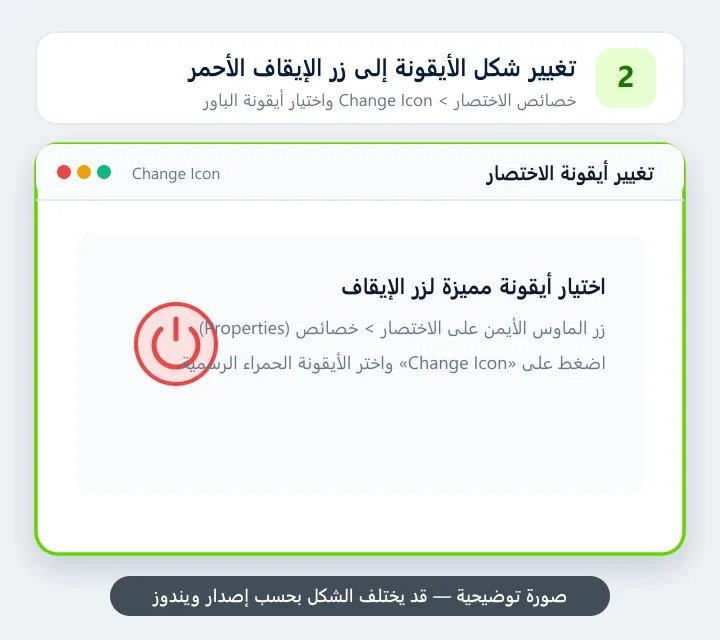
انقر بزر الماوس الأيمن على الاختصار الذي أنشأته، واختر «خصائص» (Properties)، ثم اضغط على زر «تغيير الأيقونة» (Change Icon).
ستفتح مكتبة أيقونات ويندوز الرسمية؛ اختر أيقونة زر الطاقة الحمراء الشهيرة، ثم اضغط «موافق» ثم «تطبيق» ليصبح الاختصار جذاباً وواضحاً.
النتيجة المتوقعة: تتغير أيقونة الملف إلى زر الإيقاف الرسمي الأنيق.
ماذا لو غيرت رأيك وأردت مواصلة العمل على الجهاز؟ أنشئ اختصاراً جديداً بنفس الخطوات واكتب فيه الأمر: shutdown -a، وسمّه «إلغاء الإغلاق».
عند الضغط عليه، ستظهر رسالة فورية أسفل الشاشة تخبرك: «Logoff is cancelled — تم إلغاء تسجيل الخروج المجدول»، ويستمر جهازك بالعمل بصورة طبيعية.
النتيجة المتوقعة: يتم إلغاء العد التنازلي لإغلاق الكمبيوتر فوراً.

جدول تحويل الساعات إلى ثوانٍ
نصف ساعة = 1800 ثانية | ساعة واحدة = 3600 ثانية | ساعتان = 7200 ثانية | 3 ساعات = 10800 ثانية.
| الأمر | الوظيفة | النتيجة |
|---|
أخبرنا إذا تمكنت من إكمال الخطوات أو ما زلت بحاجة إلى مساعدة.
 طريقة تفعيل البلوتوث على اللابتوب في ويندوز 11 و 10خطوات تشغيل البلوتوث واقتران السماعات والماوس اللاسلكي بلابتوب ويندوز، مع حل مشكلة اختفاء أيقونة البلوتوث نهائياً.
 طريقة عمل نقطة استعادة للنظام في ويندوز لحماية الكمبيوتراحمِ جهازك من الانهيار وشاشات الموت الزرقاء بإنشاء نقطة استعادة لنظام ويندوز، والرجوع لوضع سليم عند حدوث أي خطأ.
 طريقة ضبط سطوع الشاشة في ويندوز 11 و 10تعرف على جميع طرق ضبط سطوع شاشة الكمبيوتر واللابتوب في ويندوز، عبر الإعدادات السريعة ومفاتيح الكيبورد، وحل مشكلة اختفاء شريط السطوع.
 طريقة تغيير خلفية سطح المكتب في ويندوز 11دليل شامل ومصور يشرح كيفية تغيير وتخصيص خلفية سطح المكتب في ويندوز 11 بجميع الطرق: صورة خاصة، أو ألبوم صور متعاقب (عرض شرائح)، أو ألوان ثابتة، أو خلفيات أضواء Windows Spotlight المتجددة يومياً.