
جارٍ التحميل…Loading…Cargando…Carregando…Chargement…
دليل شامل لاختيار وزيادة رامات اللابتوب والكمبيوتر المكتبي، ومعرفة الحد الأقصى للمذربورد وتوافق الترددات وفولتية التشغيل وتفعيل خاصية Dual Channel.
3 خطوات7 دقائق قراءةبواسطة Admin
تعتبر ذاكرة الوصول العشوائي (RAM) بمثابة مساحة العمل الفورية التي يعتمد عليها المعالج لمعالجة المهام المفتوحة والبرامج في آن واحد. عندما تمتلئ الرامات، يضطر النظام لاستخدام جزء من القرص الصلب كذاكرة افتراضية بطيئة، مما يسبب تجمد البرامج وتباطؤاً شديداً عند فتح علامات تبويب كثيرة في المتصفح أو أثناء المونتاج وتشغيل الألعاب.
في هذا الدليل، سنرشدك لطريقة معرفة سعة الرام القصوى التي تدعمها اللوحة الأم، وفهم الفروق الجوهرية بين أجيال DDR4 و DDR5، واختيار التردد والتوقيتات المتطابقة، مع شرح ميزة القناة المزدوجة (Dual Channel) التي تضاعف سرعة نقل البيانات بين المعالج والذاكرة.
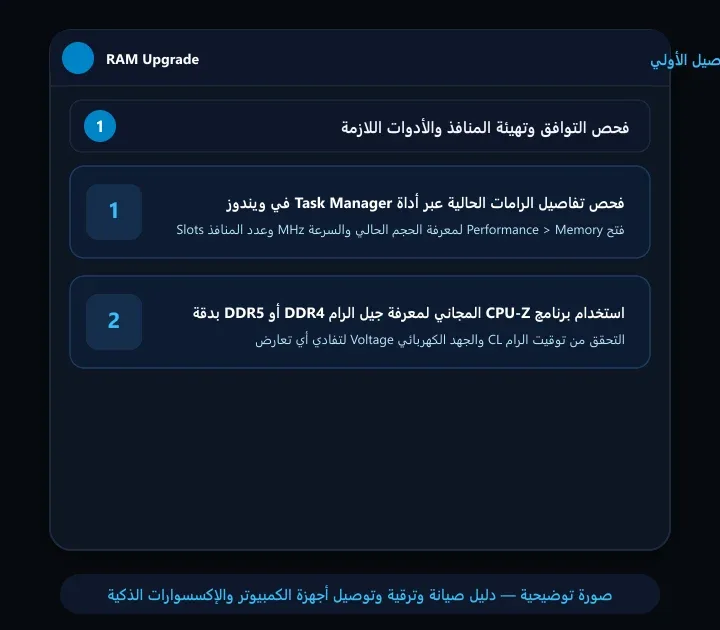
حمل وشغل برنامج CPU-Z وافتح تبويب Memory و SPD. لاحظ نوع الذاكرة (DDR4 أو DDR5)، وتردد التشغيل الفعلي (DRAM Frequency)، وعدد المنافذ المشغولة والفارغة (Slots). لمعرفة أقصى سعة تدعمها لوحتك الأم: افتح موجه الأوامر CMD كمسؤول واكتب الأمر التالي: wmic memphysical get maxcapacity, memorydevices واقسم الرقم الناتج بالكيلوبايت على 1048576 لتحصل على الحد الأقصى بالجيجابايت.
النتيجة المتوقعة: تحديد الجيل والتردد وفولتية التشغيل لتفادي شراء رامات غير متوافقة
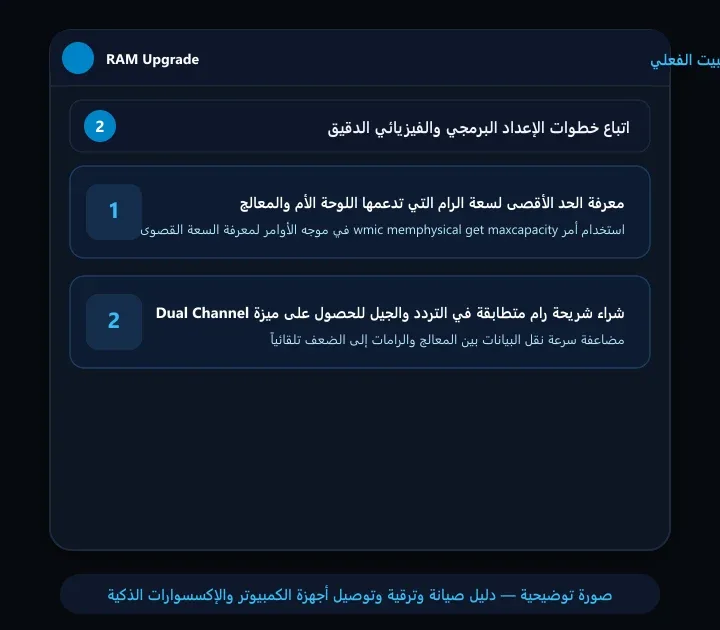
للحصول على أفضل استقرار وأداء: يفضل دائماً شراء شريحة رام تطابق شريحتك الحالية في السعة والتردد (مثلاً 3200MHz) والتوقيت (CL latency). عند تركيب شريحتين متماثلتين في السعة (مثلاً 8GB + 8GB = 16GB)، يفعل النظام تلقائياً وضع Dual Channel، مما يضاعف عرض النطاق الترددي للذاكرة من 64-bit إلى 128-bit ويحسن أداء الألعاب ومعالجة الفيديو بنسبة تصل لـ 20%.
النتيجة المتوقعة: مضاعفة معدل نقل البيانات وتسريع أداء المعالجة الرسومية المدمجة
افصل الشاحن والبطارية تماماً. حدد مكان فتحة الرام الفارغة على المذربورد. لتركيب الرام في اللابتوب: وجه الشق البلاستيكي الصغير لشريحة الرام مع النتوء الموجود في المقبس، وأدخلها بزاوية 45 درجة حتى تستقر في الفتحة، ثم اضغطها برفق لأسفل حتى تسمع صوت طقة تثبيت المشبكين المعدنيين الجانبيين. أغلق الجهاز وشغله، وافتح Task Manager > Performance > Memory للتأكد من قراءة السعة الكلية الجديدة.
النتيجة المتوقعة: قراءة النظام للسعة الكلية الجديدة (16GB أو 32GB) وتراجع استهلاك الذاكرة لأقل من 40%

أخبرنا إذا تمكنت من إكمال الخطوات أو ما زلت بحاجة إلى مساعدة.
 طريقة تركيب هارد SSD في اللابتوب لتسريع الجهازدليل شامل لترقية اللابتوب عبر تركيب هارد SSD فائق السرعة، ومعرفة الفرق بين SATA و NVMe M.2، وطريقة استنساخ نظام الويندوز القديم بأمان وسرعة.
 طريقة معرفة نوع ومواصفات كارت الشاشة بالتفصيلدليل شامل لمعرفة نوع ومواصفات كارت الشاشة في اللابتوب والكمبيوتر المكتبي بالتفصيل، وفحص سعة الذاكرة الرسومية VRAM واستهلاك الوات وأداة GPU-Z.
 طريقة حل مشكلة سخونة اللابتوب وصوت المروحة العاليدليل عملي شامل لحل مشكلة ارتفاع حرارة اللابتوب ودوران المراوح بأقصى سرعة، وتنظيف مخارج التبريد وتغيير المعجون الحراري لخفض الحرارة 20 درجة.