
جارٍ التحميل…Loading…Cargando…Carregando…Chargement…
دليل عملي لتحويل كاميرا الهاتف الذكي إلى ويب كام احترافية للكمبيوتر عبر برنامج DroidCam و Camo سلكياً عبر USB أو لاسلكياً بجودة HD نقية.
3 خطوات6 دقائق قراءةبواسطة Admin
تعتبر كاميرات اللابتوب المدمجة التقليدية رديئة الجودة وذات ألوان باهتة ودقة متواضعة (720p أو أقل)، وشراء كاميرا ويب احترافية خارجية يكلف مبالغ طائلة. في المقابل، يمتلك هاتفك الذكي في جيبك عدسات تصوير متطورة للغاية ومستشعرات ضوء مذهلة ومعالجات صور ذكية تتفوق بمراحل على أغلى كاميرات الويب المكتبية.
في هذا الدليل، سنتعلم كيفية تحويل كاميرا هاتفك (أندرويد أو آيفون) إلى كاميرا ويب فائقة الدقة (Full HD 1080p) تعمل بسلاسة على برامج الاجتماعات مثل Zoom و Microsoft Teams و Google Meet أو برامج البث مثل OBS Studio، سواء سلكياً بكابل USB أو لاسلكياً عبر الواي فاي.
حمل تطبيق DroidCam (أو Camo لجودة سينمائية فائقة) من متجر Google Play أو App Store على هاتفك. في الوقت نفسه، توجه للموقع الرسمي للبرنامج على الكمبيوتر وحمل برنامج التشغيل DroidCam Client وثبته؛ سيتكفل بتثبيت تعريف كاميرا ومايكروفون وهمي افتراضي يتعرف عليه ويندوز كأي كاميرا ويب USB حقيقية. افتح التطبيق على الهاتف وامنحه صلاحية الكاميرا والمايكروفون.
النتيجة المتوقعة: ظهور عنوان IP ورقم المنفذ DroidCam Port على شاشة الموبايل
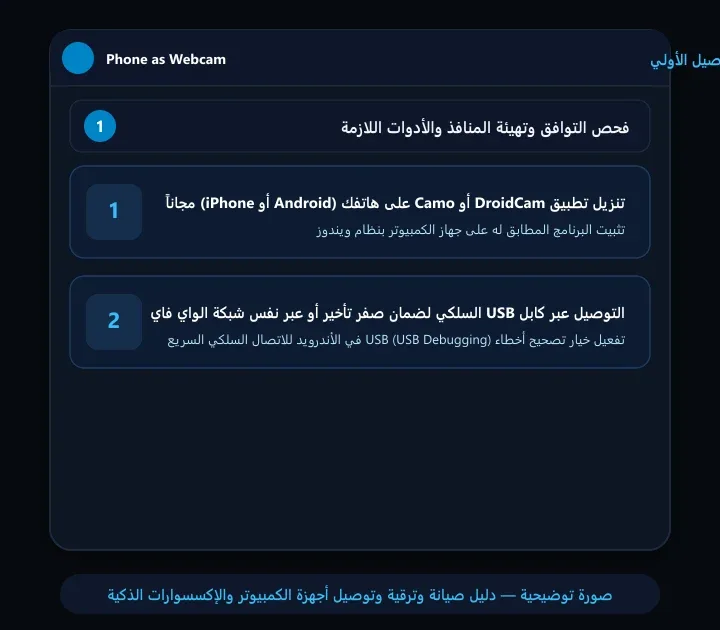
للاتصال اللاسلكي: تأكد من اتصال الجهازين بنفس شبكة الواي فاي، واكتب عنوان Device IP الظاهر في شاشة الهاتف داخل خانة الجهاز في برنامج الكمبيوتر، ثم اضغط Start. للحصول على ثبات مطلق وجودة 1080p بدون أي تأخير زمني: استخدم كابل الـ USB؛ في هواتف أندرويد فعل خيار تصحيح أخطاء USB (USB Debugging) من خيارات المطور، وفي آيفون اختر خيار المزامنة المباشرة، وسيتصل الجهاز فورياً بمجرد وصل الكابل.
النتيجة المتوقعة: بدء بث الكاميرا الحية بدقة عالية ومعدل 60 إطار في الثانية وبدون تأخير

افتح برنامج الاجتماعات المفضل لديك (مثل Zoom > Settings > Video) ومن قائمة الكاميرات المتاحة اختر DroidCam Source أو Camo Camera. ستظهر صورتك فوراً بجودة فائقة ووضوح مذهل. في إعدادات الصوت (Audio)، يمكنك أيضاً اختيار مايكروفون الهاتف لنقل صوت نقي خالي من الصدى. ثبّت الهاتف على حامل مكتبي بارتفاع مستوى العين لضمان زاوية تصوير رسمية مريحة.
النتيجة المتوقعة: صورة واضحة واحترافية للغاية تبهر الحاضرين في الاجتماعات ومكالمات الفيديو

أخبرنا إذا تمكنت من إكمال الخطوات أو ما زلت بحاجة إلى مساعدة.
 طريقة حل مشكلة سخونة اللابتوب وصوت المروحة العاليدليل عملي شامل لحل مشكلة ارتفاع حرارة اللابتوب ودوران المراوح بأقصى سرعة، وتنظيف مخارج التبريد وتغيير المعجون الحراري لخفض الحرارة 20 درجة.
 طريقة توصيل اللابتوب بالتلفزيون سلكياً ولاسلكياًدليل شامل لطريقة ربط وتوصيل شاشة اللابتوب بالتلفزيون الذكي سلكياً بكابل HDMI عالي الدقة أو لاسلكياً عبر خاصية البث المباشر Miracast و AirPlay بدقة 4K.
 طريقة نقل الملفات بين الموبايل والكمبيوتر بدون كابل بسرعة خارقةدليل شامل لنقل الملفات والصور والفيديوهات الضخمة بين الهاتف والكمبيوتر لاسلكياً بسرعة تصل لـ 80MB/s عبر تطبيق Quick Share الرسمي و LocalSend.