
جارٍ التحميل…Loading…Cargando…Carregando…Chargement…
دليل شامل لتعيين خلفيات مختلفة للآيفون، تعيين صور منفصلة للشاشة الرئيسية، وتفعيل التبديل العشوائي للصور Photo Shuffle تلقائياً.
3 خطوات5 دقائق قراءةبواسطة Admin

تعتبر خلفية الشاشة (Wallpaper) هي أول ما تراه في كل مرة تلتقط فيها هاتفك الآيفون، وتغييرها يمنح الهاتف شعوراً فورياً بالحيوية والتجدد. يقدم نظام iOS منظومة متطورة لإدارة الخلفيات، تمكنك من تعيين خلفيات ديناميكية تتفاعل مع حركة الجهاز، تعيين خلفية لشاشة القفل تختلف عن خلفية الشاشة الرئيسية، وتطبيق تأثير تمويه الخلفية (Blur) لجعل أيقونات التطبيقات واضحة وسهلة القراءة.
بالإضافة إلى ذلك، توفر ميزة التبديل العشوائي للصور (Photo Shuffle) إمكانية تغيير خلفية شاشتك تلقائياً بصور منتقاة من ألبومك المفضل في كل مرة تلمس فيها الشاشة أو على مدار اليوم. نتعلم كل ذلك بالتفصيل في هذا الشرح.
افتح تطبيق الإعدادات (Settings) في جهازك، وانزل لأسفل واضغط على خيار خلفية الشاشة (Wallpaper). ستظهر لك معاينة للشاشة الرئيسية وشاشة القفل الحاليتين.
النتيجة المتوقعة: معاينة شاشتي القفل والرئيسية مع خيار Add New Wallpaper
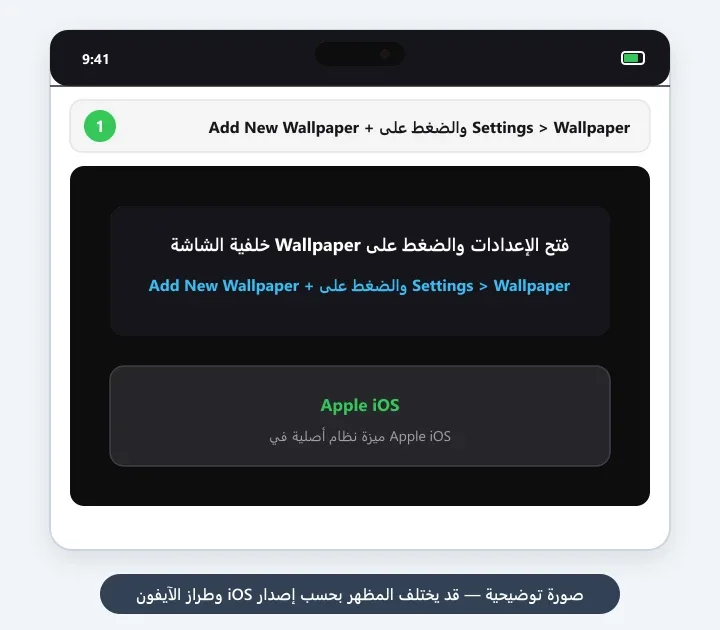
اضغط على زر + إضافة خلفية جديدة (Add New Wallpaper). ستفتح لك مكتبة خلفيات أبل الرائعة والمقسمة إلى فئات: الصور (Photos)، التبديل العشوائي (Photo Shuffle)، الطقس والفلك (Weather & Astronomy)، أو خلفيات Collections الكلاسيكية.
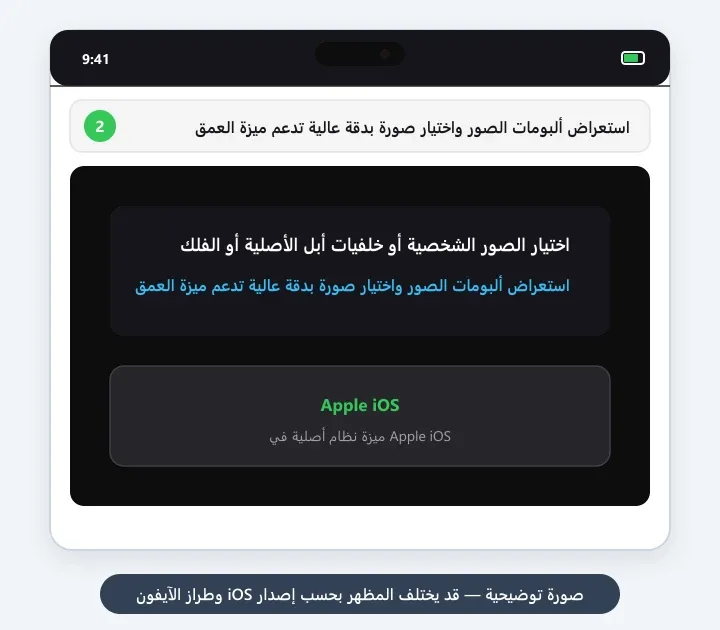
النتيجة المتوقعة: استعراض الصور الشخصية والخلفيات الديناميكية عالية الدقة
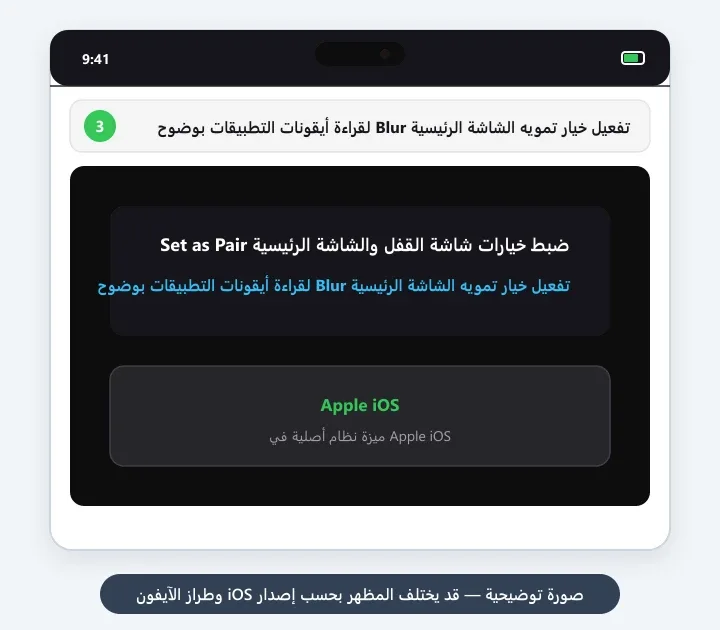
بعد اختيار الصورة وضبط أبعادها، اضغط Add (إضافة) في الزاوية العلوية. ستظهر لك بطاقة تسألك: هل تريد تعيينها كزوج متطابق Set as Wallpaper Pair أم تخصيص الشاشة الرئيسية Customize Home Screen؟ اختر تخصيص الشاشة الرئيسية لتتمكن من الضغط على زر Blur (تمويه) لإخفاء تفاصيل الصورة خلف أيقونات البرامج، ثم اضغط Done.
النتيجة المتوقعة: حفظ الخلفية وتطبيقها بنجاح مع تناغم بصري فائق بين الشاشتين
السبب المحتمل: استخدام صور ذات دقة منخفضة أو تم التقاطها عبر لقطة شاشة سريعة.
الحل: احرص على تنزيل الصور الأصلية بدقة عالية تزيد عن 1080×2400 بكسل من مصادر موثوقة.
السبب المحتمل: عدم تحديد وتأكيد ألبوم الصور المطلوب التبديل منه أو تعيين تردد التبديل.
الحل: اختر Photo Shuffle ثم حدد خيار On Tap (عند النقر) أو Hourly (كل ساعة) لتبديل الصور باستمرار.
أخبرنا إذا تمكنت من إكمال الخطوات أو ما زلت بحاجة إلى مساعدة.
 طريقة تخصيص شاشة القفل في iOS وتغيير الخطوط وإضافة الويدجتدليل شامل لاحتراف تخصيص شاشة قفل الآيفون، تغيير نمط وألوان الساعة، إضافة أدوات الويدجت التفاعلية، وتفعيل تأثير العمق ثلاثي الأبعاد.
 طريقة تفعيل اللمسة المساعدة AssistiveTouch على الآيفون والتحكم بالهاتفدليل تفعيل الزر الدائري العائم على شاشة الآيفون، قفل الشاشة بدون زر الباور، أخذ لقطات الشاشة، وتخصيص إيماءات النقر المزدوج والمطول.
 طريقة نقل البيانات من آيفون قديم إلى آيفون جديد بميزة البدء السريعدليل شامل لنقل كافة الصور والرسائل وجهات الاتصال والتطبيقات وإعدادات الحساب من الآيفون القديم إلى الجديد لاسلكياً دون الحاجة لكمبيوتر.