
جارٍ التحميل…Loading…Cargando…Carregando…Chargement…
دليل شامل لاحتراف تخصيص شاشة قفل الآيفون، تغيير نمط وألوان الساعة، إضافة أدوات الويدجت التفاعلية، وتفعيل تأثير العمق ثلاثي الأبعاد.
3 خطوات6 دقائق قراءةبواسطة Admin

أحدثت شركة أبل نقلة نوعية في تجربة استخدام الآيفون مع إطلاق ميزة التخصيص الكامل لـ شاشة القفل (Lock Screen)، والتي تتيح للمستخدمين إعادة تصميم واجهة الهاتف الخارجية بمرونة غير مسبوقة. أصبح بإمكانك الآن تغيير نمط ولون خط الساعة والأرقام، إضافة أدوات الويدجت (Widgets) المفيدة لمعرفة نسبة شحن السماعات والطقس بنظرة واحدة، وتفعيل تأثير العمق المذهل (Depth Effect) الذي يجعل عناصر خلفيتك تتداخل مع الساعة بطريقة احترافية.
في هذا المقال، سنشرح خطوة بخطوة كيفية إنشاء شاشات قفل متعددة، تخصيص كل عنصر فيها، وربطها بأنماط التركيز المختلفة لتتغير تلقائياً حسب وقتك ويومك.
أيقظ شاشة الآيفون وافتح القفل بوجهك (مع البقاء في شاشة القفل دون سحبها لأعلى). اضغط مع الاستمرار (Long Press) في أي مساحة فارغة في الشاشة، ثم اضغط على زر تخصيص (Customize) في الأسفل، أو اضغط على علامة + الزرقاء لإنشاء تصميم جديد كلياً.
النتيجة المتوقعة: فتح محرر شاشة القفل التفاعلي مع تحديد عناصر الساعة والويدجت

اضغط على أرقام الساعة في المنتصف. ستظهر لك لوحة سفلية تتيح لك الاختيار بين عدة خطوط عصرية أنيقة، وتغيير الألوان عبر شريط التدرج، أو ضبط سمك الأرقام للحصول على مظهر فريد يتماشى مع ألوان خلفيتك.
النتيجة المتوقعة: تطبيق الخط واللون المختار فوراً على أرقام الساعة مع معاينة حية
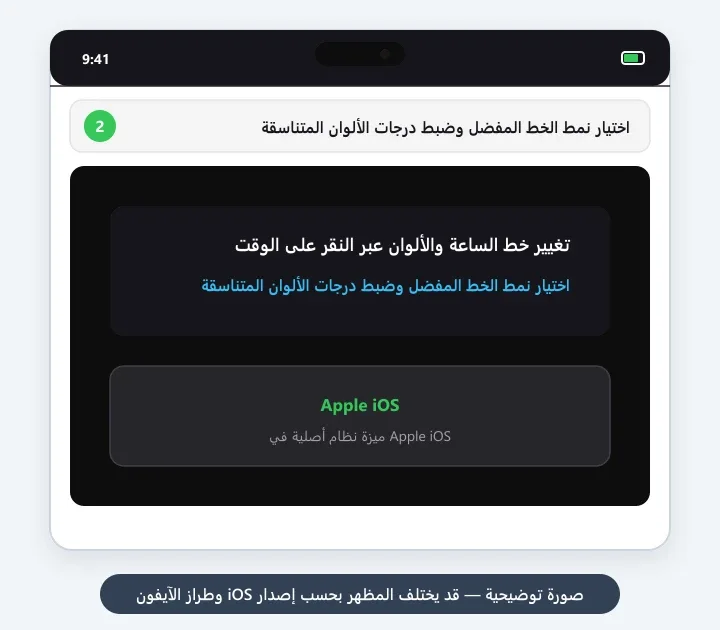
اضغط على منطقة Add Widgets (إضافة أدوات) أسفل الساعة لإدراج أدوات مفيدة مثل نسبة بطارية Apple Watch والطقس والمواعيد والنشاط. بعد ذلك، اضغط على النقاط الثلاث في أسفل اليمين وتأكد من تفعيل Depth Effect (تأثير العمق) لجعل رأس الشخص في الصورة يغطي جزءاً جذاباً من أرقام الساعة، ثم اضغط Done في الأعلى.
النتيجة المتوقعة: حفظ التصميم الجديد وتعيينه كزوج متطابق مع الشاشة الرئيسية Set as Wallpaper Pair

السبب المحتمل: وجود أدوات ويدجت أسفل الساعة، أو كون الصورة المحددة لا تحتوي على موضوع رئيسي بارز (شخص، حيوان، مبنى) يمكن عزله برمجياً.
الحل: احذف الويدجت الموجودة أسفل الساعة، أو استخدم صورة بورتريه ذات تباين عالٍ بين العنصر والخلفية.
السبب المحتمل: لم يتم فتح قفل الآيفون بنجاح عبر Face ID أو Touch ID قبل الضغط المطول.
الحل: انظر إلى الكاميرا للتأكد من فتح علامة القفل في الأعلى ثم اضغط مطولاً.
أخبرنا إذا تمكنت من إكمال الخطوات أو ما زلت بحاجة إلى مساعدة.
 طريقة تغيير خلفية الآيفون وتخصيص شاشة القفل والصفحة الرئيسيةدليل شامل لتعيين خلفيات مختلفة للآيفون، تعيين صور منفصلة للشاشة الرئيسية، وتفعيل التبديل العشوائي للصور Photo Shuffle تلقائياً.
 طريقة تفعيل اللمسة المساعدة AssistiveTouch على الآيفون والتحكم بالهاتفدليل تفعيل الزر الدائري العائم على شاشة الآيفون، قفل الشاشة بدون زر الباور، أخذ لقطات الشاشة، وتخصيص إيماءات النقر المزدوج والمطول.
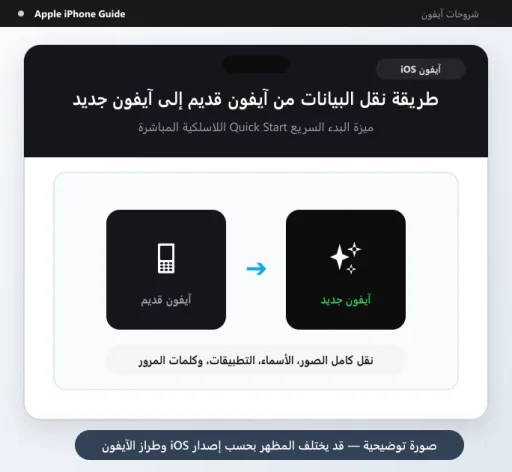 طريقة نقل البيانات من آيفون قديم إلى آيفون جديد بميزة البدء السريعدليل شامل لنقل كافة الصور والرسائل وجهات الاتصال والتطبيقات وإعدادات الحساب من الآيفون القديم إلى الجديد لاسلكياً دون الحاجة لكمبيوتر.