
جارٍ التحميل…Loading…Cargando…Carregando…Chargement…
شرح إنشاء حساب مستخدم إضافي للكمبيوتر، سواء كان حساباً محلياً بدون إيميل أو بحساب مايكروسوفت، وتحديد صلاحيات المسؤول.
3 خطوات5 دقائق قراءةآخر تحديث: بواسطة Admin
تعتبر مشاركة جهاز الكمبيوتر مع أفراد العائلة أو زملاء العمل بحساب واحد أمراً غير آمن ومربكاً للخصوصية؛ حيث يسهل العبث بالملفات الشخصية وتغيير الإعدادات المفضلة بدون قصد.
يوفر ويندوز إمكانية إنشاء حسابات مستخدمين متعددة على نفس الجهاز؛ بحيث يمتلك كل شخص سطح مكتب خاصاً به، ومجلد مستندات وتنزيلات منفصلاً، وتطبيقاته المستقلة. يشرح هذا المقال طريقة إنشاء حساب محلي بدون الحاجة لبريد إلكتروني، وكيفية منحه صلاحيات المسؤول أو المستخدم القياسي.
افتح تطبيق الإعدادات عبر Win + I، ثم اضغط على تبويب «الحسابات» (Accounts) من القائمة الجانبية.
انقر على خيار «مستخدمون آخرون» (Other users)، ثم اضغط على زر «إضافة حساب» (Add account) الموجود بجانب «إضافة مستخدم آخر».
النتيجة المتوقعة: تفتح نافذة تسجيل الدخول الزرقاء الخاصة بمايكروسوفت.

عندما تطلب منك النافذة إدخال البريد الإلكتروني، اضغط على الرابط الصغير في الأسفل: «ليس لدي معلومات تسجيل الدخول لهذا الشخص» (I do not have this person sign-in information).
في الشاشة التالية، انقر على الخيار الأخير: «إضافة مستخدم بدون حساب Microsoft». اكتب اسم المستخدم المطلوب (Username) وكلمة المرور، وأجب عن أسئلة الأمان الثلاثة، ثم اضغط «التالي» ليكتمل إنشاء الحساب المحلي فوراً.
النتيجة المتوقعة: يظهر الحساب الجديد فوراً في قائمة المستخدمين على جهازك.

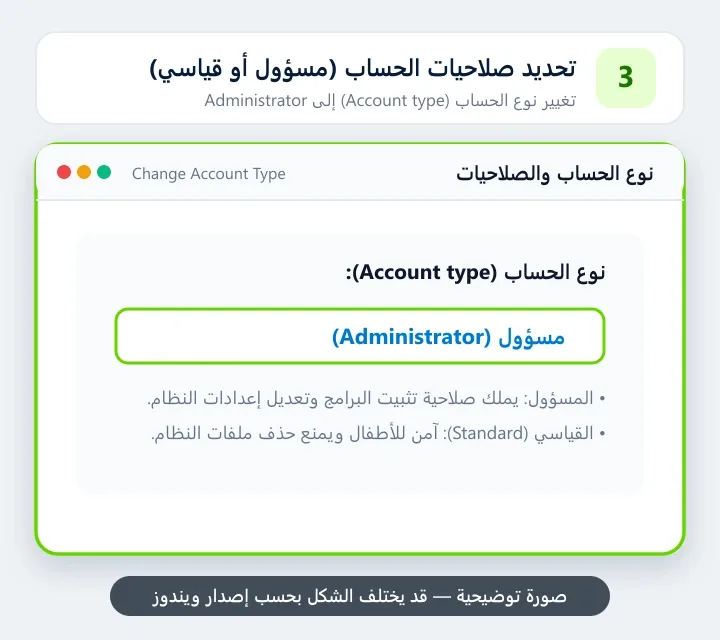
افتراضياً، يتم إنشاء أي حساب جديد كـ «مستخدم قياسي» (Standard User) وهو الوضع الآمن للأطفال لمنعهم من تثبيت البرامج أو تعديل النظام.
إذا أردت منحه صلاحيات كاملة: انقر على اسم الحساب في صفحة الإعدادات، ثم اضغط «تغيير نوع الحساب» (Change account type)، وبدّل القائمة من Standard إلى Administrator (مسؤول) ثم اضغط موافق.
النتيجة المتوقعة: يتم تطبيق الصلاحيات، ويمكن للمستخدم الآن التبديل لحسابه وتسجيل الدخول فوراً.
لماذا يفضل ترك حساب الأطفال كـ Standard؟
المستخدم القياسي لا يستطيع حذف ملفات النظام الأساسية أو تشغيل الفيروسات بصلاحيات كاملة، ويطلب منه ويندوز كلمة سر الأدمن عند محاولة تثبيت أي برنامج، مما يوفر حماية قصوى للجهاز.
| نوع الحساب | صلاحية تثبيت البرامج | تعديل إعدادات النظام | الاستخدام المثالي |
|---|
أخبرنا إذا تمكنت من إكمال الخطوات أو ما زلت بحاجة إلى مساعدة.
 طريقة تغيير كلمة سر الكمبيوتر في ويندوز 11 و 10شرح تغيير باسورد الكمبيوتر ورمز PIN في ويندوز خطوة بخطوة عبر الإعدادات أو شاشة الأمان السريعة لحماية خصوصيتك.
 طريقة عمل نقطة استعادة للنظام في ويندوز لحماية الكمبيوتراحمِ جهازك من الانهيار وشاشات الموت الزرقاء بإنشاء نقطة استعادة لنظام ويندوز، والرجوع لوضع سليم عند حدوث أي خطأ.
 طريقة فتح محرر التسجيل Regedit بأمان وعمل نسخة احتياطيةشرح فتح محرر سجل النظام (Registry Editor) في ويندوز 11 و 10، وطريقة أخذ نسخة احتياطية وتفادي أخطاء التعديل.
 طريقة تغيير خلفية سطح المكتب في ويندوز 11دليل شامل ومصور يشرح كيفية تغيير وتخصيص خلفية سطح المكتب في ويندوز 11 بجميع الطرق: صورة خاصة، أو ألبوم صور متعاقب (عرض شرائح)، أو ألوان ثابتة، أو خلفيات أضواء Windows Spotlight المتجددة يومياً.