
جارٍ التحميل…Loading…Cargando…Carregando…Chargement…
دليل تفعيل ميزة التحكم بالنطاق الترددي Bandwidth Control و QoS لتوزيع سرعة التحميل والرفع ومنع استنزاف الباقة واللاج.
3 خطوات7 دقائق قراءةبواسطة Admin
يعاني الكثير من مستخدمي الشبكات المنزلية من نفاد باقة الإنترنت الشهرية في أيام قليلة، أو حدوث ارتفاع مفاجئ في زمن الاستجابة (Ping Lag) أثناء ممارسة الألعاب الإلكترونية ومشاهدة البث المباشر، وذلك بسبب قيام أحد الأجهزة المتصلة بتحميل ملفات ضخمة أو تشغيل مقاطع فيديو بدقة 4K دون قيود. يوفر لك نظام Bandwidth Control وخاصية Quality of Service (QoS) حلاً جذرياً لهذه المشكلة عبر تحديد سقف سرعة التحميل والرفع لكل جهاز متصل على حدة.
في هذا الدليل، نتعلم بالتفصيل كيفية ربط عنوان IP ثابت لكل هاتف أو كمبيوتر، ثم تطبيق قواعد تحديد السرعة العادلة لضمان استقرار الاتصال لجميع أفراد الأسرة دون انقطاع.
يقوم الراوتر بتغيير عناوين IP للأجهزة بشكل تلقائي عبر خادم DHCP، ولتطبيق تحديد السرعة بنجاح يجب أولاً تثبيت عنوان IP ثابت للجهاز المراد تقييده. ادخل لصفحة الراوتر 192.168.1.1، وانتقل إلى قسم DHCP > DHCP Clients List وانسخ عنوان MAC Address للجهاز. ثم انتقل إلى Address Reservation واضغط Add New، الصق عنوان الماك وحدد له IP ثابت (مثلاً 192.168.1.50) واضغط Save.
النتيجة المتوقعة: تخصيص عنوان IP ثابت لا يتغير حتى بعد إعادة تشغيل الهاتف أو الراوتر
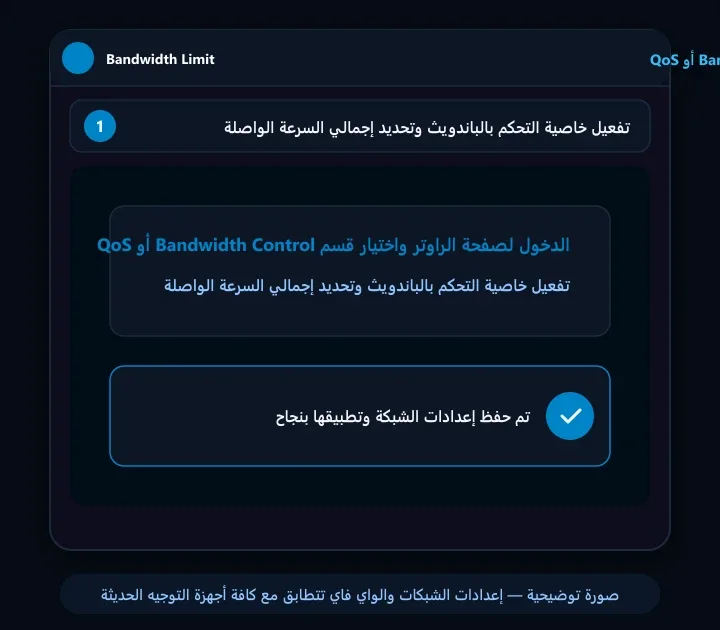
توجه إلى القائمة الجانبية واختر Bandwidth Control. قم بتفعيل المربع أمام Enable Bandwidth Control. في خانة Egress Bandwidth (سرعة الرفع)، أدخل السرعة الكلية لخطك بالكيلوبايت (مثلاً 5000 Kbps لخط 5 ميجا رفع). وفي خانة Ingress Bandwidth (سرعة التحميل)، أدخل السرعة الكلية لخطك بالكيلوبايت (مثلاً 30000 Kbps لخط 30 ميجا تحميل). احفظ الإعدادات بالضغط على Save.
النتيجة المتوقعة: تفعيل محرك تقنين السرعات داخل نظام التوجيه بالراوتر

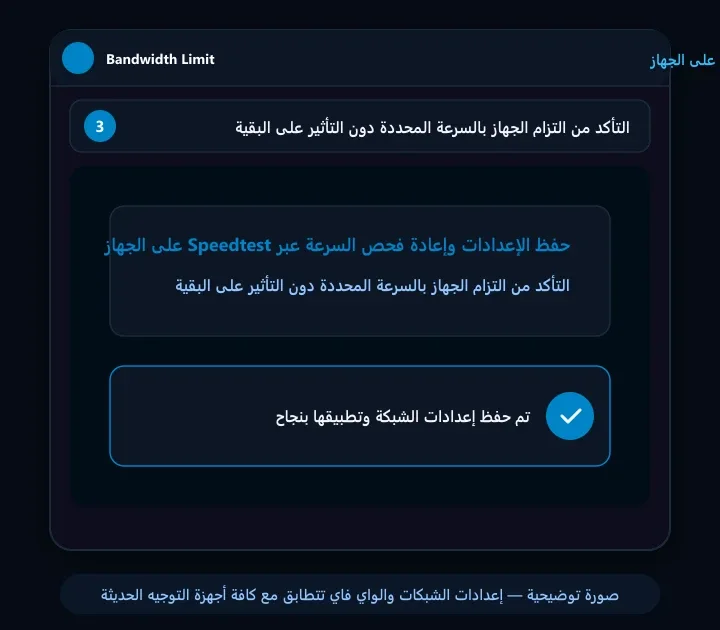
اضغط على Rules List ثم Add New لإنشاء قاعدة جديدة. في خانة IP Range اكتب عنوان IP المحجوز في الخطوة الأولى (مثلاً 192.168.1.50 إلى 192.168.1.50). في خانة Max Ingress Bandwidth حدد سقف سرعة التحميل المسموحة له (مثلاً 3000 Kbps أي حوالي 3 ميجابت)، وحدد سرعة الرفع القصوى (مثلاً 512 Kbps). اضغط على Save لتفعيل القاعدة فوراً.
النتيجة المتوقعة: تقييد سرعة الجهاز فورياً والتأكد عبر موقع فحص السرعة Speedtest
أخبرنا إذا تمكنت من إكمال الخطوات أو ما زلت بحاجة إلى مساعدة.
 طريقة إعادة ضبط الراوتر لإعدادات المصنع واستعادته بالكاملدليل عمل ريست للراوتر عبر زر Reset الخلفي أو صفحة الإعدادات الافتراضية 192.168.1.1 واستعادة سرعة واستقرار الاتصال.
 طريقة حل مشكلة انقطاع الواي فاي المتكرر وعدم استقرارهدليل شامل للتخلص من مشكلة فصل شبكة الواي فاي، ضعف الإشارة، تداخل القنوات اللاسلكية، وتعديل إعدادات الطاقة الموفرة.
 طريقة تسريع الإنترنت على الهاتف وحل مشكلة بطء التصفحدليل تسريع اتصال بيانات الهاتف والواي فاي عبر تغيير DNS إلى Cloudflare وتفريغ الكاش وضبط نقاط الوصول APN بدقة.