
جارٍ التحميل…Loading…Cargando…Carregando…Chargement…
تعلم كيفية ضغط المجلدات والصور إلى ملف Zip خفيف الحجم عبر أدوات macOS المدمجة، وفك ضغط ملفات الأرشيف بنقرة زر، والتعامل مع صيغ RAR و 7Z.
3 خطوات5 دقائق قراءةبواسطة Admin
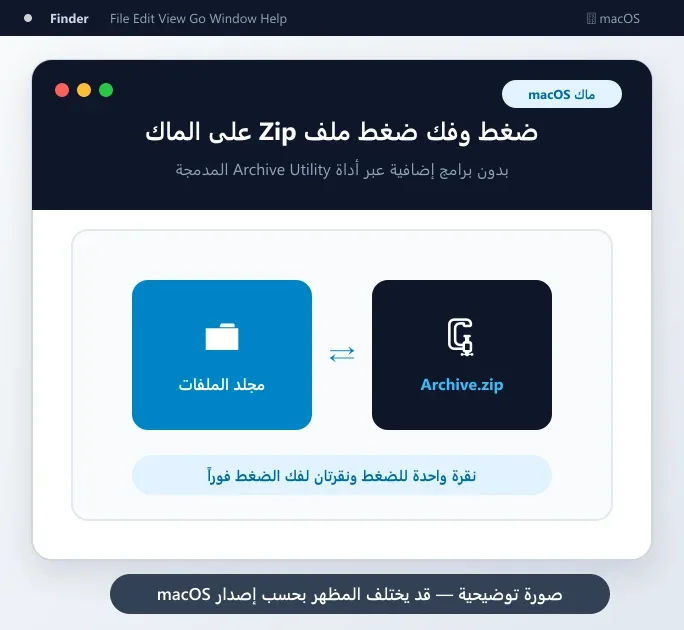
يحتوي نظام macOS على محرك أرشفة مدمج وقوي يُدعى Archive Utility، يتيح لك ضغط الملفات والصور والمستندات إلى صيغة .zip القياسية وفك ضغطها بنقرة زر واحدة دون الحاجة لتثبيت أي برامج تجارية مثل WinZip أو غيرها.
تُعد ملفات Zip الحل الأمثل لتجميع عدة ملفات ومجلدات في حزمة واحدة يسهل إرسالها عبر البريد الإلكتروني أو رفعها إلى خدمات التخزين السحابي بحجم أصغر، مع الحفاظ التام على جودة الملفات الأصلية وهيكلها الترتيبي.
افتح Finder وحدد الملف أو المجلد (أو مجموعة ملفات عبر سحب الفأرة أو بالضغط على زر أثناء التحديد). اضغط بزر الفأرة الأيمن (أو انقر بإصبعين على لوحة اللمس Trackpad) واختر Compress "اسم_الملف".
إذا حددت عدة ملفات معاً، سيكون خيار القائمة: Compress [X] Items.
النتيجة المتوقعة: يبدأ النظام فوراً بضغط المحتوى وإنشاء ملف بصيغة .zip في نفس المجلد.

لفك ضغط أي ملف .zip استلمته أو قمت بتنزيله من الإنترنت، يكفي النقر المزدوج عليه بزر الفأرة الأيسر. ستقوم أداة Archive Utility بفك الضغط التلقائي السريع واستخراج المحتوى في مجلد جديد بجانب الملف الأصلي مباشرة.
النتيجة المتوقعة: تم استخراج جميع الملفات والمستندات بنجاح في مجلد مستقل.

إذا كنت ترغب في إرسال ملفات سرية محمية بكلمة سر، افتح تطبيق Terminal (عبر واكتب Terminal)، واكتب الأمر التالي مع استبدال المسارات واسم الملف:
zip -er my_archive.zip /path/to/folder
اضغط Enter وسيطلب منك النظام إدخال كلمة المرور (Enter password) ثم تأكيدها (Verify password). سيتم إنشاء ملف مضغوط مشفر بمعيار أمان قياسي لا يمكن فتحه بدون الرمز.
النتيجة المتوقعة: تم إنشاء ملف Zip مشفر ومحمي برمز حماية قوي.

السبب المحتمل: الملف لم يكتمل تنزيله من الإنترنت أو انقطع الاتصال أثناء التحميل.
الحل: أعد تحميل الملف مجدداً وتأكد من تطابق حجمه الكامل، أو استخدم تطبيق The Unarchiver لفك الضغط الجزئي.
راجع الخطوة 2
السبب المحتمل: نظام ماك يدعم صيغة ZIP فقط ولا يفك صيغ RAR أو 7Z بشكل افتراضي.
الحل: حمّل تطبيق The Unarchiver المجاني من متجر App Store، واجعله التطبيق الافتراضي لفتح كافة صيغ الأرشيف بنقرة واحدة.
راجع الخطوة 2
أخبرنا إذا تمكنت من إكمال الخطوات أو ما زلت بحاجة إلى مساعدة.
 طريقة إظهار الملفات المخفية على الماك وحذفها بأمانتعرف على الاختصار السريع لإظهار الملفات والمجلدات المخفية في macOS على Finder، مع شرح أمر Terminal وطريقة التمييز بين ملفات النظام والملفات المؤقتة.
 طريقة تفريغ مساحة الماك وحذف ملفات System Data الضخمةدليل شامل لتنظيف قرص التخزين في ماك، والتخلص من ملفات النظام المؤقتة System Data المتضخمة والكاش وسلة المهملات لتحرير أكثر من 40GB.
 طريقة تقسيم الشاشة على الماك Split View لتعدد المهامتعرف على كيفية تقسيم شاشة الماك إلى نافذتين جنباً إلى جنب عبر ميزة Split View، لتصفح الإنترنت وتدوين الملاحظات والعمل باحترافية.