
جارٍ التحميل…Loading…Cargando…Carregando…Chargement…
دليل شامل لتنظيف قرص التخزين في ماك، والتخلص من ملفات النظام المؤقتة System Data المتضخمة والكاش وسلة المهملات لتحرير أكثر من 40GB.
3 خطوات7 دقائق قراءةبواسطة Admin

تأتي معظم أجهزة الماك الحديثة بمساحات تخزين سريعة وفائقة الأداء من نوع SSD تبدأ من 256GB أو 512GB. ونظراً لارتفاع تكلفة الترقية، يواجه المستخدمون سريعاً مشكلة رسالة التحذير الشهيرة "Your disk is almost full" وامتلاء قسم يُدعى System Data (بيانات النظام) بعشرات الجيجابايت دون معرفة مصدرها الحقيقي.
يتكون هذا القسم عادة من ملفات لقطات Time Machine المحلية، وذاكرة التخزين المؤقت للمتصفحات ومحررات الفيديو، وملفات DMG القديمة غير المحذوفة. في هذا الدليل، نوضح خطوات منهجية دقيقة لاستعادة مساحة هائلة من قرص الماك دون المساس بأي من ملفاتك الحيوية.
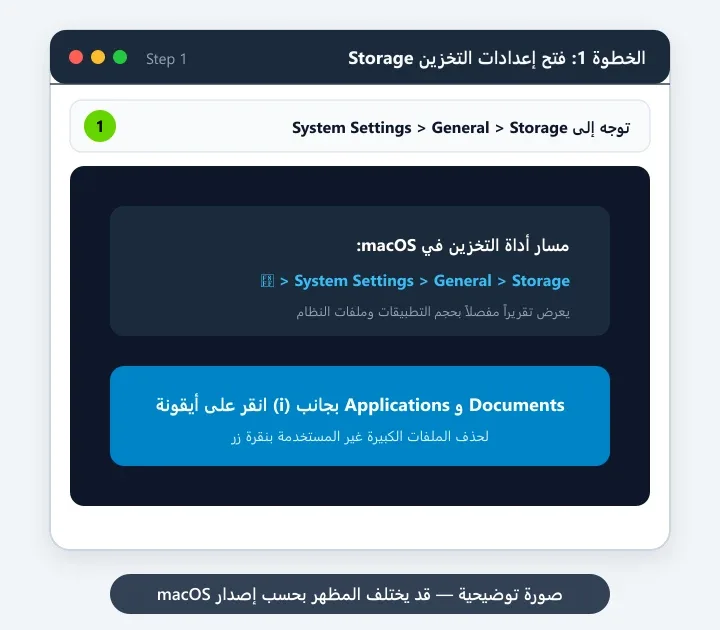
افتح قائمة أبل واختر System Settings > General > Storage. انتظر ثوانٍ معدودة حتى يقوم النظام بمسح القرص وعرض شريط ملون يوضح استهلاك كل فئة (Applications, Documents, macOS, System Data).
انقر على أيقونة المعلومات (i) بجانب قسم Documents، وستجد تبويباً ذكياً باسم Large Files (الملفات الكبيرة) يرتب ملفاتك تنازلياً حسب الحجم؛ حدد الملفات القديمة التي لم تعد بحاجة لها واضغط Delete.
النتيجة المتوقعة: حذف الملفات الضخمة غير المستخدمة بضغطة زر واحدة.
تخزن التطبيقات مثل Chrome و Photoshop و Telegram ملفات مؤقتة تتضخم بمرور الشهور. افتح Finder، واضغط الاختصار ، واكتب المسار التالي واضغط Enter:
~/Library/Caches
حدد المجلدات التي تستهلك مساحة ضخمة وانقلها إلى سلة المهملات. هذه الخطوة آمنة 100% لأن أي تطبيق نشط سيقوم بإنشاء الكاش الجديد تلقائياً عند الحاجة دون أي فقدان لحساباتك أو بياناتك.
النتيجة المتوقعة: تحرير عدة جيجابايتات من الذاكرة المؤقتة المتراكمة فوراً.

توجه إلى مجلد Downloads (التنزيلات) ورتب الملفات حسب الحجم (Size). ستجد عشرات ملفات حزم التثبيت بصيغة .dmg و .pkg التي قمت بتثبيتها مسبقاً ولم تعد بحاجة لحزمتها؛ احذفها جميعاً.
كذلك إذا كان خيار النسخ الاحتياطي مفعل، يحتفظ ماك بلقطات محلية (APFS Snapshots) في System Data؛ لحذفها افتح Terminal واكتب:
tmutil listlocalsnapshots / ثم احذف اللقطة القديمة عبر tmutil deletelocalsnapshots [date].
النتيجة المتوقعة: استعادة أكثر من 20 إلى 40GB من مساحة قرص الماك فوراً.

السبب المحتمل: الملفات لا تزال محفوظة داخل سلة المهملات أو يحتفظ النظام بلقطة APFS مؤقتة.
الحل: أفرغ سلة المهملات Empty Trash تماماً ثم أعد تشغيل الماك Restart ليقوم النظام بإعادة حساب الفهرس فوراً.
راجع الخطوة 3
السبب المحتمل: غالباً ناتج عن ملفات كاش برامج المونتاج مثل Final Cut Pro أو Premiere أو مكتبات Xcode.
الحل: استخدم تطبيق OmniDiskSweeper المجاني لفحص قرص Mac بالكامل بالألوان ومعرفة المجلد المتضخم بدقة.
راجع الخطوة 1
أخبرنا إذا تمكنت من إكمال الخطوات أو ما زلت بحاجة إلى مساعدة.
 طريقة إلغاء تثبيت التطبيقات على الماك نهائياً وحذف بقاياهاتعرف على الخطوات الصحيحة لحذف برامج وتطبيقات الماك من جذورها، وكيفية إزالة الملفات المتروكة في مجلدات Library و Application Support لتفريغ الذاكرة.
 طريقة إظهار الملفات المخفية على الماك وحذفها بأمانتعرف على الاختصار السريع لإظهار الملفات والمجلدات المخفية في macOS على Finder، مع شرح أمر Terminal وطريقة التمييز بين ملفات النظام والملفات المؤقتة.
 طريقة فتح مدير المهام على الماك Activity Monitor وإغلاق البرامج المعلقةتعرف على كيفية فتح مراقب النشاط Activity Monitor بديل Task Manager في ماك، لمراقبة استهلاك المعالج والرامات وإجبار التطبيقات التي لا تستجيب على الإغلاق.