
جارٍ التحميل…Loading…Cargando…Carregando…Chargement…
تعرف على الاختصار السريع لإظهار الملفات والمجلدات المخفية في macOS على Finder، مع شرح أمر Terminal وطريقة التمييز بين ملفات النظام والملفات المؤقتة.
3 خطوات5 دقائق قراءةبواسطة Admin
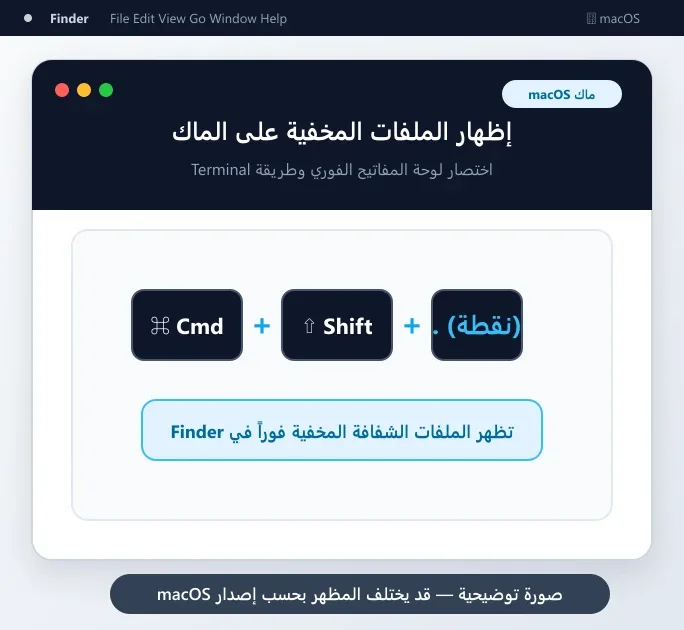
يقوم نظام macOS بإخفاء ملفات التكوين الحساسة وملفات التفضيلات تلقائياً لمنع تعديلها أو حذفها دون قصد. ومع ذلك، يحتاج المستخدم في كثير من الأحيان للوصول إلى هذه الملفات—مثل ملفات .htaccess لمطوري الويب، أو مجلدات ~/Library للوصول لبيانات التطبيقات، أو لتنظيف الكاش المؤقت وتحرير مساحة التخزين.
في هذا الدليل العملي، نستعرض أسرع طريقة مدمجة لإظهار كافة الملفات والمجلدات المخفية فوراً باستخدام اختصار لوحة المفاتيح المباشر، بالإضافة للأمر الرسمي عبر Terminal في حال أردت تفعيل إظهارها الدائم على جميع المجلدات.
افتح Finder بالضغط على أيقونته المبتسمة في شريط Dock، ثم انتقل إلى المجلد الذي تشك في احتوائه على ملفات مخفية (مثل مجلد المستندات Documents، أو المجلد الرئيسي Home، أو وحدة تخزين USB الخارجية).
النتيجة المتوقعة: أنت الآن داخل المجلد المستهدف وتظهر الملفات العادية فقط.

أثناء وجودك داخل المجلد، اضغط معاً في نفس اللحظة على المفاتيح الثلاثة التالية في الكيبورد:
+ +
ستلاحظ فوراً وميضاً سريعاً في النافذة وظهور جميع الملفات والمجلدات المخفية بأيقونات شبه شفافة خافتة اللون، مثل ملفات .DS_Store وملفات التكوين.
النتيجة المتوقعة: تظهر جميع الملفات المخفية فوراً في النافذة دون الحاجة لإعادة تشغيل Finder.

بمجرد الانتهاء من فحص أو تعديل الملف المطلوب، يُنصح بشدة بإعادة إخفاء الملفات لمنع تلف ملفات النظام بالخطأ. للقيام بذلك، اضغط نفس الاختصار مجدداً:
+ +
ستختفي كافة الملفات الشفافة وتعود واجهة Finder لمظهرها النظيف المعتاد.
النتيجة المتوقعة: اختفاء كافة الملفات المخفية والعودة للعرض الافتراضي النظيف.

السبب المحتمل: تضارب في لغة الإدخال أو تعيين الاختصار لبرنامج خارجي.
الحل: حوّل لغة الكيبورد إلى الإنجليزية (U.S.)، أو استخدم الأمر الدائم في Terminal: defaults write com.apple.finder AppleShowAllFiles TRUE ثم killall Finder.
راجع الخطوة 2
السبب المحتمل: الملف محمي بصلاحيات المشرف root أو للقراءة فقط.
الحل: اضغط كليك يمين على الملف > Get Info > افتح قفل الصلاحيات بأسفل النافذة وغيّر الإذن لـ Read & Write.
راجع الخطوة 2
أخبرنا إذا تمكنت من إكمال الخطوات أو ما زلت بحاجة إلى مساعدة.
 طريقة إلغاء تثبيت التطبيقات على الماك نهائياً وحذف بقاياهاتعرف على الخطوات الصحيحة لحذف برامج وتطبيقات الماك من جذورها، وكيفية إزالة الملفات المتروكة في مجلدات Library و Application Support لتفريغ الذاكرة.
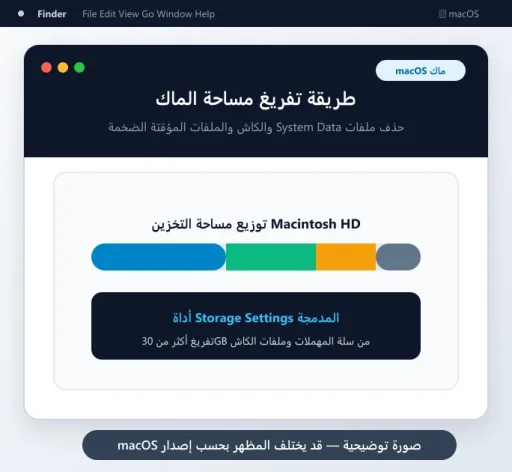 طريقة تفريغ مساحة الماك وحذف ملفات System Data الضخمةدليل شامل لتنظيف قرص التخزين في ماك، والتخلص من ملفات النظام المؤقتة System Data المتضخمة والكاش وسلة المهملات لتحرير أكثر من 40GB.
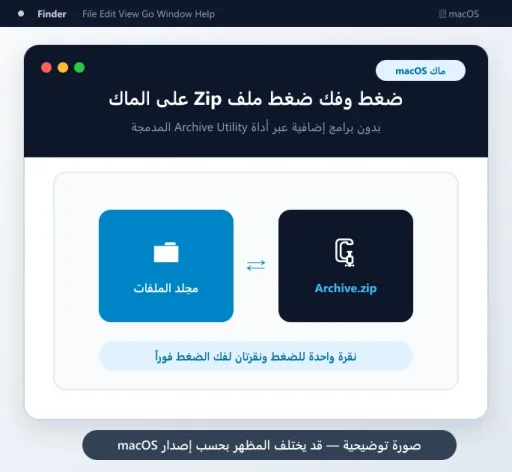 طريقة ضغط وفك ضغط ملف Zip على الماك بدون برامجتعلم كيفية ضغط المجلدات والصور إلى ملف Zip خفيف الحجم عبر أدوات macOS المدمجة، وفك ضغط ملفات الأرشيف بنقرة زر، والتعامل مع صيغ RAR و 7Z.