
جارٍ التحميل…Loading…Cargando…Carregando…Chargement…
تعرف على كيفية تقسيم شاشة الماك إلى نافذتين جنباً إلى جنب عبر ميزة Split View، لتصفح الإنترنت وتدوين الملاحظات والعمل باحترافية.
3 خطوات5 دقائق قراءةبواسطة Admin
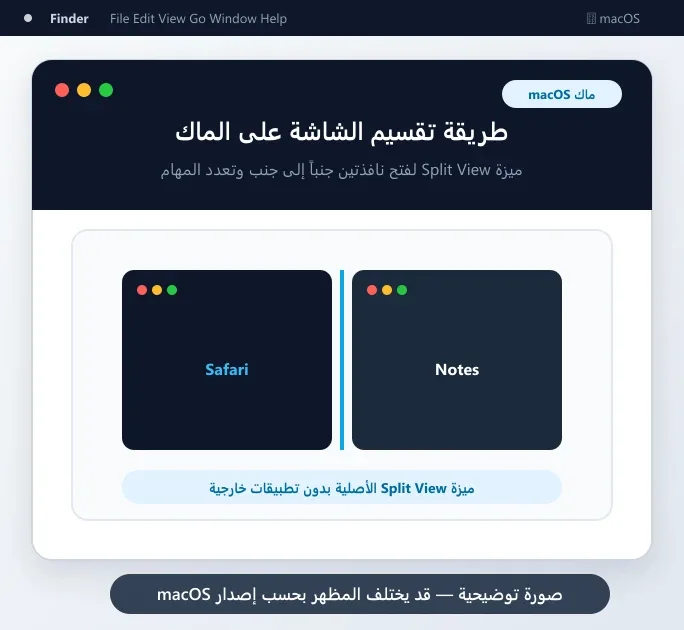
تتيح ميزة Split View المدمجة في نظام macOS تقسيم الشاشة بذكاء إلى نافذتين متجاورتين تملآن الشاشة بالكامل دون أي حواف أو فوضى على سطح المكتب. يمنحك هذا بيئة عمل عالية التركيز لتصفح الويب أثناء كتابة تقرير في Word، أو مقارنة مستندين، أو مشاهدة دورة تدريبية وتطبيق الشرح بشكل لحظي.
تتكيف النوافذ في هذا الوضع وتسمح لك بسحب الشريط الفاصل لتغيير حجم أي نافذة بسهولة، مع دعم كامل للتبديل السريع بين مساحات العمل عبر إيماءات لوحة اللمس Trackpad المريحة.
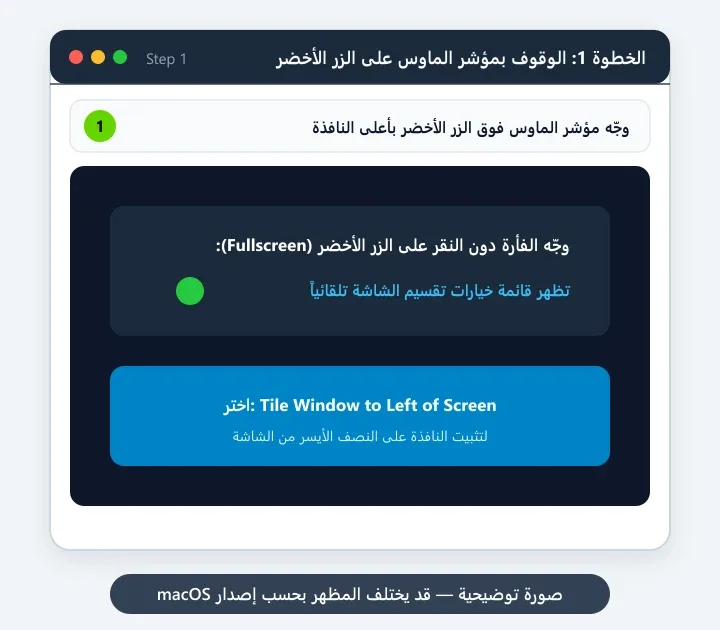
توجه إلى الزاوية العلوية اليسرى لأي نافذة مفتوحة (مثل متصفح Safari). حرّك مؤشر الفأرة وقف فوق الزر الدائري الأخضر (زر ملء الشاشة) لمدة ثانية واحدة دون الضغط عليه.
ستنبثق قائمة منسدلة صغيرة تحتوي على خيارات تقسيم الشاشة؛ اضغط على:
Tile Window to Left of Screen (تثبيت النافذة على يسار الشاشة)
النتيجة المتوقعة: تتحرك النافذة لتشغل النصف الأيسر من الشاشة بالكامل.
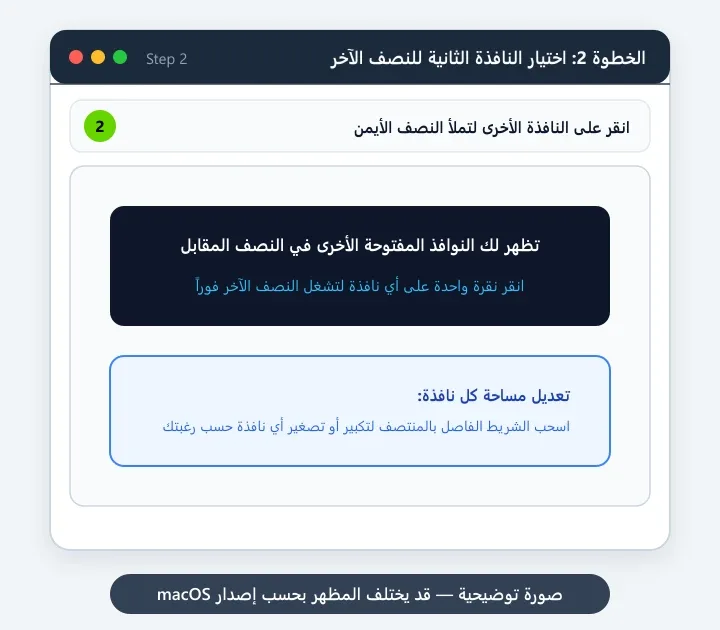
بمجرد تثبيت النافذة الأولى، سيعرض لك ماك كافة النوافذ الأخرى المفتوحة في النصف المقابل من الشاشة. انقر نقرة واحدة على النافذة التي ترغب في العمل عليها جنباً إلى جنب (مثل تطبيق Notes أو Pages).
ستتوسع النافذة المختارة فوراً لتملأ النصف الآخر وتصبح الشاشة مقسمة مناصفة بنسبة 50/50.
النتيجة المتوقعة: أصبحت الشاشة مقسمة بين التطبيقين وتعملان معاً بتزامن كامل.
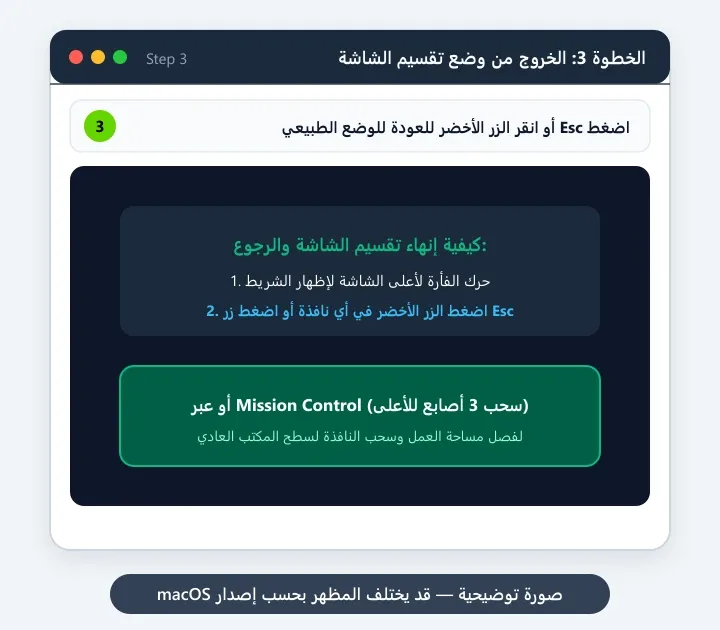
عند الانتهاء من العمل، حرّك مؤشر الفأرة لأعلى الشاشة لإظهار شريط القوائم وأزرار النوافذ، ثم انقر على الزر الأخضر الدائري في أي من النافذتين (أو اضغط زر من لوحة المفاتيح). ستخرج النافذة من وضع التقسيم وتعود لسطح المكتب العادي فوراً.
النتيجة المتوقعة: عادت النوافذ لسطح المكتب العادي بحجمها الافتراضي.
السبب المحتمل: ميزة تجميع النوافذ معطلة في تفضيلات Mission Control.
الحل: افتح System Settings > Desktop & Dock وتأكد من تفعيل خيار Displays have separate Spaces.
راجع الخطوة 1
السبب المحتمل: التطبيق مصمم بأبعاد نافذة محددة مسبقاً لا تدعم تصغير العرض لأقل من حد معين.
الحل: يمكنك استخدام أدوات مجانية مثل Magnet أو Rectangle لتغيير حجم النوافذ الثابتة تلقائياً.
راجع الخطوة 2
أخبرنا إذا تمكنت من إكمال الخطوات أو ما زلت بحاجة إلى مساعدة.
 طريقة فتح مدير المهام على الماك Activity Monitor وإغلاق البرامج المعلقةتعرف على كيفية فتح مراقب النشاط Activity Monitor بديل Task Manager في ماك، لمراقبة استهلاك المعالج والرامات وإجبار التطبيقات التي لا تستجيب على الإغلاق.
 طريقة ضغط وفك ضغط ملف Zip على الماك بدون برامجتعلم كيفية ضغط المجلدات والصور إلى ملف Zip خفيف الحجم عبر أدوات macOS المدمجة، وفك ضغط ملفات الأرشيف بنقرة زر، والتعامل مع صيغ RAR و 7Z.
 طريقة استخدام AirDrop من الآيفون للماك لنقل الصور والملفاتتعلم كيفية إرسال واستقبال الصور ومقاطع الفيديو والملفات الضخمة لاسلكياً من iPhone إلى Mac بسرعة فائقة وبدون أي كابلات وبكامل الجودة.