
جارٍ التحميل…Loading…Cargando…Carregando…Chargement…
تعرف على كيفية فتح مراقب النشاط Activity Monitor بديل Task Manager في ماك، لمراقبة استهلاك المعالج والرامات وإجبار التطبيقات التي لا تستجيب على الإغلاق.
3 خطوات6 دقائق قراءةبواسطة Admin

يُعد تطبيق Activity Monitor (مراقب النشاط) هو المعادل الرسمي لمدير المهام Task Manager في ويندوز. يمنحك هذا التطبيق المدمج رؤية هندسية كاملة وفورية لكافة العمليات الجارية في خلفية نظام macOS؛ بما في ذلك النسبة المئوية لاستهلاك المعالج (CPU)، والذاكرة العشوائية (RAM)، واستهلاك الطاقة والبطارية، وسرعة القراءة والكتابة على القرص الصلب، واستخدام الشبكة.
عندما يصاب الماك ببطء مفاجئ، أو ترتفع حرارته وتدور مراوح التبريد بأقصى سرعة، أو يتجمد برنامج وتظهر كرة الشاطئ الدوارة الملونة (Spinning Beach Ball)، فإن Activity Monitor هو أداتك الأولى لكشف المتسبب وإغلاقه بالقوة فوراً.
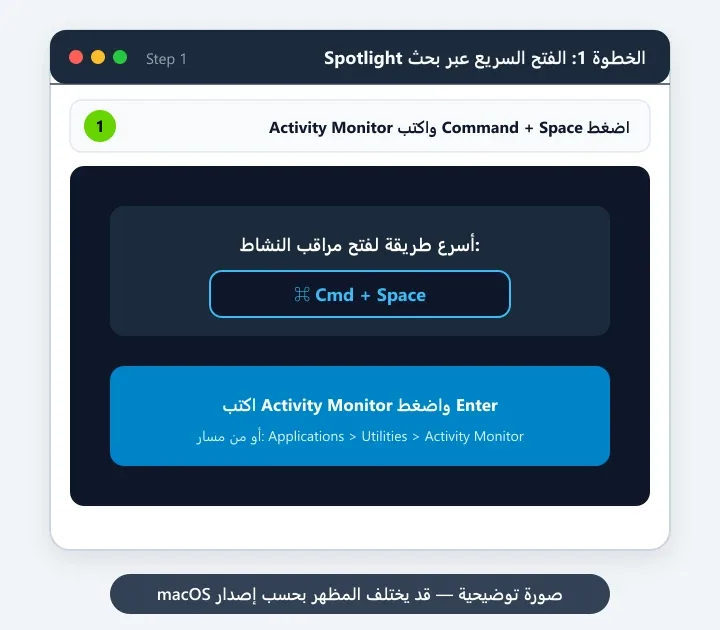
أسرع وأسهل طريقة لفتح مراقب النشاط هي استخدام بحث Spotlight: اضغط الاختصار في الكيبورد، واكتب في شريط البحث Activity Monitor، ثم اضغط على زر .
أو يمكنك الوصول إليه يدوياً من Finder عبر مسار: Applications > Utilities > Activity Monitor.
النتيجة المتوقعة: فتح نافذة مراقب النشاط وعرض كافة العمليات النشطة لحظياً.
تحتوي النافذة العلوية على خمسة تبويبات رئيسية:
النتيجة المتوقعة: تم تحديد التطبيق أو العملية المسببة لارتفاع الحرارة أو بطء النظام بدقة.

حدد التطبيق أو العملية المتجمدة بنقرة واحدة، ثم اضغط على زر Stop (الأيقونة الدائرية التي تحتوي على علامة X في الشريط العلوي لمراقب النشاط). ستظهر لك نافذة تأكيد صغيرة تحتوي على خيارين:
النتيجة المتوقعة: تم إغلاق البرنامج المتوقف فوراً وعاد النظام للاستقرار والسرعة.

السبب المحتمل: ليست فيروساً! إنها آلية حماية رسمية من أبل لتبريد المعالج عند ارتفاع درجة حرارة الجهاز.
الحل: ارفع الماك عن الأسطح القماشية لتوفير تهوية جيدة ونظف فتحات الهواء، وستنخفض نسبة استهلاكها تلقائياً بمجرد انخفاض الحرارة.
راجع الخطوة 2
السبب المحتمل: توقف مؤقت لاستجابة واجهة المستخدم Finder.
الحل: اضغط الاختصار الفوري Force Quit من الكيبورد: Cmd + Option + Esc، وحدد التطبيق واضغط Enter لإغلاقه دون الحاجة للماوس.
راجع الخطوة 3
أخبرنا إذا تمكنت من إكمال الخطوات أو ما زلت بحاجة إلى مساعدة.
 طريقة تفريغ مساحة الماك وحذف ملفات System Data الضخمةدليل شامل لتنظيف قرص التخزين في ماك، والتخلص من ملفات النظام المؤقتة System Data المتضخمة والكاش وسلة المهملات لتحرير أكثر من 40GB.
 طريقة إلغاء تثبيت التطبيقات على الماك نهائياً وحذف بقاياهاتعرف على الخطوات الصحيحة لحذف برامج وتطبيقات الماك من جذورها، وكيفية إزالة الملفات المتروكة في مجلدات Library و Application Support لتفريغ الذاكرة.
 طريقة تحديث macOS للحصول على أحدث الميزات وحماية الجهازتعرف على خطوات تحديث نظام ماك macOS رسمياً عبر System Settings، وكيفية تجهيز الجهاز وتوفير المساحة لتجنب المشاكل أثناء تثبيت الترقية.