
جارٍ التحميل…Loading…Cargando…Carregando…Chargement…
تعرف على الخطوات الصحيحة لحذف برامج وتطبيقات الماك من جذورها، وكيفية إزالة الملفات المتروكة في مجلدات Library و Application Support لتفريغ الذاكرة.
3 خطوات6 دقائق قراءةبواسطة Admin

يعتقد كثير من مستخدمي أجهزة ماك الجدد أن مجرد سحب أيقونة التطبيق من مجلد Applications إلى سلة المهملات Trash يكفي لحذفه تماماً. والحقيقة أن هذه الخطوة تحذف فقط ملف التشغيل الرئيسي، بينما تظل ملفات الإعدادات، قواعد البيانات المؤقتة، ومجلدات الدعم متراكمة داخل مجلد ~/Library وتستهلك عشرات الجيجابايت مع مرور الوقت.
في هذا الدليل العملي، نشرح كيفية إلغاء تثبيت أي برنامج على الماك بالطريقة اليدوية الدقيقة مع تنظيف كافة المسارات الخفية، بالإضافة إلى أفضل الأدوات المجانية الآمنة للأتمتة السريعة.
افتح تطبيق Finder واختر مجلد Applications من القائمة الجانبية. ابحث عن البرنامج الذي ترغب في حذفه، ثم اسحبه إلى أيقونة سلة المهملات Trash في شريط Dock، أو اضغط بزر الفأرة الأيمن واختر Move to Trash (أو اضغط الاختصار ).
النتيجة المتوقعة: تم نقل ملف التطبيق الرئيسي إلى سلة المهملات.

لحذف الإعدادات والكاش المتبقي: اضغط في Finder على القائمة العلوية Go ثم اختر Go to Folder... (أو اضغط ). واكتب المسار التالي واضغط Enter:
~/Library/Application Support
ابحث عن المجلد الذي يحمل اسم البرنامج المحذوف أو اسم الشركة المطورة وانقله لسلة المهملات. كرر نفس الخطوة في المسارين التاليين:
~/Library/Caches (لحذف ملفات الكاش المؤقتة)~/Library/Preferences (لحذف ملفات التفضيلات .plist)النتيجة المتوقعة: تم العثور على كافة ملفات التفضيلات وحذفها من المكتبة.

الملفات المنقولة إلى سلة المهملات تظل تشغل مساحة من قرص SSD حتى تقوم بتفريغها. اضغط بزر الفأرة الأيمن على أيقونة سلة المهملات في Dock، ثم اختر Empty Trash (إفراغ السلة)، ووافق على رسالة التأكيد.
النتيجة المتوقعة: تم حذف البرنامج وبقاياه بالكامل وتحرير المساحة التخزينية فوراً.

السبب المحتمل: البرنامج لا يزال يعمل في الخلفية أو له خدمة نشطة في شريط القوائم.
الحل: اضغط Cmd + Option + Esc واختر البرنامج واضغط Force Quit، أو ابحث عن عمليته في Activity Monitor وقم بإنهائها.
راجع الخطوة 1
السبب المحتمل: حماية سلامة النظام (SIP) تمنع حذف تطبيقات النظام الأساسية.
الحل: صُممت تطبيقات النظام الأساسية لتكون جزءاً من بنية macOS الآمنة ولا يمكن ولا ينصح بحذفها إطلاقاً.
راجع الخطوة 1
أخبرنا إذا تمكنت من إكمال الخطوات أو ما زلت بحاجة إلى مساعدة.
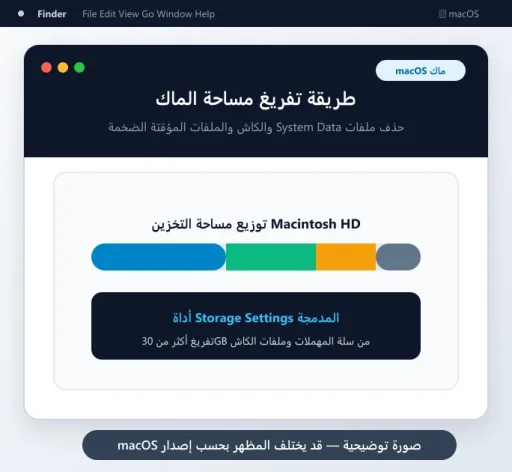 طريقة تفريغ مساحة الماك وحذف ملفات System Data الضخمةدليل شامل لتنظيف قرص التخزين في ماك، والتخلص من ملفات النظام المؤقتة System Data المتضخمة والكاش وسلة المهملات لتحرير أكثر من 40GB.
 طريقة إظهار الملفات المخفية على الماك وحذفها بأمانتعرف على الاختصار السريع لإظهار الملفات والمجلدات المخفية في macOS على Finder، مع شرح أمر Terminal وطريقة التمييز بين ملفات النظام والملفات المؤقتة.
 طريقة فتح مدير المهام على الماك Activity Monitor وإغلاق البرامج المعلقةتعرف على كيفية فتح مراقب النشاط Activity Monitor بديل Task Manager في ماك، لمراقبة استهلاك المعالج والرامات وإجبار التطبيقات التي لا تستجيب على الإغلاق.