
جارٍ التحميل…Loading…Cargando…Carregando…Chargement…
تعرف على خطوات تحديث نظام ماك macOS رسمياً عبر System Settings، وكيفية تجهيز الجهاز وتوفير المساحة لتجنب المشاكل أثناء تثبيت الترقية.
3 خطوات6 دقائق قراءةبواسطة Admin
تحرص شركة أبل على إطلاق تحديثات دورية لنظام macOS؛ تتراوح بين ترقيات سنوية كبرى تحمل ميزات جديدة كلياً وتطويرات في الواجهة (مثل macOS Sonoma و Sequoia)، وتحديثات أمنية شهرية تسد الثغرات المكتشفة وتحسن استقرار البطارية وأداء المعالجات من فئة Apple Silicon (M1/M2/M3/M4).
يضمن التحديث المستمر حماية جهازك من البرمجيات الخبيثة والتوافق مع أحدث إصدارات التطبيقات الاحترافية. وفي هذا الدليل، نوضح المسار الرسمي للتحقق من التحديثات وتثبيتها بأمان تام دون فقدان أي ملفات شخصية.
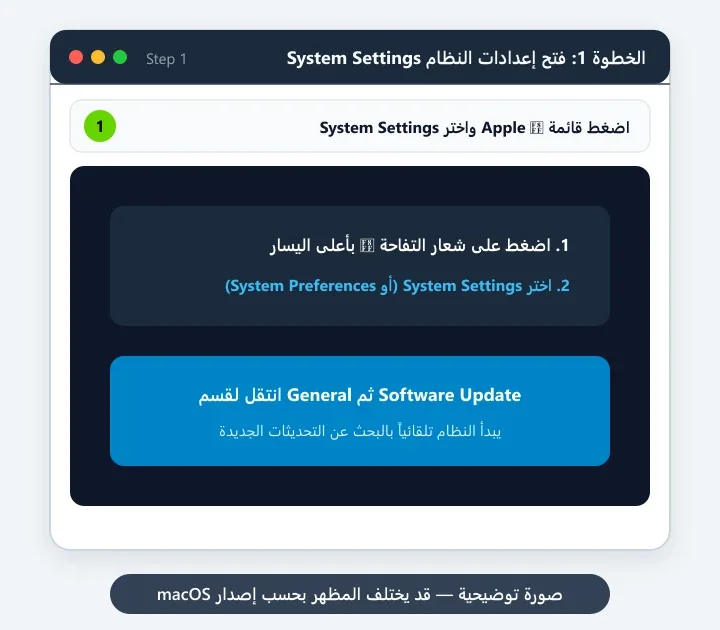
اضغط على شعار التفاحة في أقصى يسار الشريط العلوي للشاشة، ثم اختر System Settings (أو System Preferences في الإصدارات القديمة). من القائمة الجانبية، انقر على General (عام)، ثم اختر Software Update (تحديث البرامج).
النتيجة المتوقعة: يبدأ الجهاز تلقائياً بالاتصال بخوادم أبل والبحث عن التحديثات المتاحة.
إذا كان هناك تحديث متوفر لجهازك، ستظهر تفاصيل الإصدار وحجم التحميل. اضغط على زر Update Now (أو Upgrade Now للترقيات الكبرى). ستظهر نافذة شروط الترخيص؛ اضغط Agree ثم أدخل كلمة مرور الجهاز أو بصمة Touch ID لبدء التنزيل.
النتيجة المتوقعة: يبدأ تحميل حزمة التحديث في الخلفية مع عرض الوقت المتبقي المقدر.

بعد اكتمال التنزيل، ستظهر نافذة تطلب منك إعادة التشغيل. اضغط Restart Now. سيقوم الماك بإعادة التشغيل وتظهر شاشة سوداء تحتوي على شعار أبل وشريط تقدم التثبيت. قد يعيد الجهاز التشغيل مرتين أو ثلاث مرات، وهذا أمر طبيعي تماماً.
النتيجة المتوقعة: تم تثبيت التحديث بنجاح ويعمل جهازك الآن بأحدث إصدار رسمي.

السبب المحتمل: مساحة القرص الصلب المتاحة أقل من المساحة المطلوبة لفك ضغط التحديث.
الحل: اتبع دليلنا لتفريغ مساحة الماك، واحذف ملفات التنزيلات القديمة ومجلدات الكاش لتوفير 25GB على الأقل.
راجع الخطوة 2
السبب المحتمل: يقوم النظام بإعادة ترتيب فهرسة الملفات والتحقق من التوقيع الأمني لحزم البرامج.
الحل: تحل بالصبر ولا تغلق الجهاز، فقد تستغرق مرحلة التحقق النهائي من 15 إلى 30 دقيقة على بعض الأجهزة.
راجع الخطوة 3
أخبرنا إذا تمكنت من إكمال الخطوات أو ما زلت بحاجة إلى مساعدة.
 طريقة تفريغ مساحة الماك وحذف ملفات System Data الضخمةدليل شامل لتنظيف قرص التخزين في ماك، والتخلص من ملفات النظام المؤقتة System Data المتضخمة والكاش وسلة المهملات لتحرير أكثر من 40GB.
 طريقة استخدام AirDrop من الآيفون للماك لنقل الصور والملفاتتعلم كيفية إرسال واستقبال الصور ومقاطع الفيديو والملفات الضخمة لاسلكياً من iPhone إلى Mac بسرعة فائقة وبدون أي كابلات وبكامل الجودة.
 طريقة فتح مدير المهام على الماك Activity Monitor وإغلاق البرامج المعلقةتعرف على كيفية فتح مراقب النشاط Activity Monitor بديل Task Manager في ماك، لمراقبة استهلاك المعالج والرامات وإجبار التطبيقات التي لا تستجيب على الإغلاق.