
جارٍ التحميل…Loading…Cargando…Carregando…Chargement…
تعلم كيفية إرسال واستقبال الصور ومقاطع الفيديو والملفات الضخمة لاسلكياً من iPhone إلى Mac بسرعة فائقة وبدون أي كابلات وبكامل الجودة.
3 خطوات5 دقائق قراءةبواسطة Admin

تعتبر ميزة AirDrop واحدة من أقوى الميزات الحصرية في منظومة أبل (Apple Ecosystem)؛ حيث تتيح لك إرسال عشرات الصور ومقاطع الفيديو بدقة 4K والملفات الضخمة من هاتفك iPhone إلى جهاز Mac لاسلكياً في ثوانٍ معدودة وبكامل جودتها الأصلية دون أي ضغط أو تقليل للألوان.
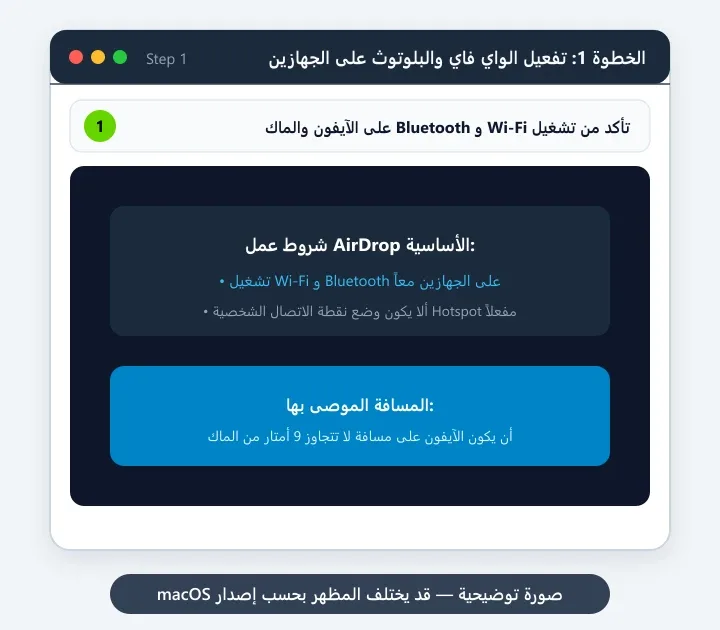
تعتمد التقنية على دمج البلوتوث منخفض الطاقة لاكتشاف الأجهزة المجاورة وشبكة Wi-Fi المباشرة (Peer-to-Peer) لنقل البيانات بسرعات فائقة تتجاوز سرعة الكابلات التقليدية، وبدون الحاجة حتى لوجود اتصال إنترنت نشط.
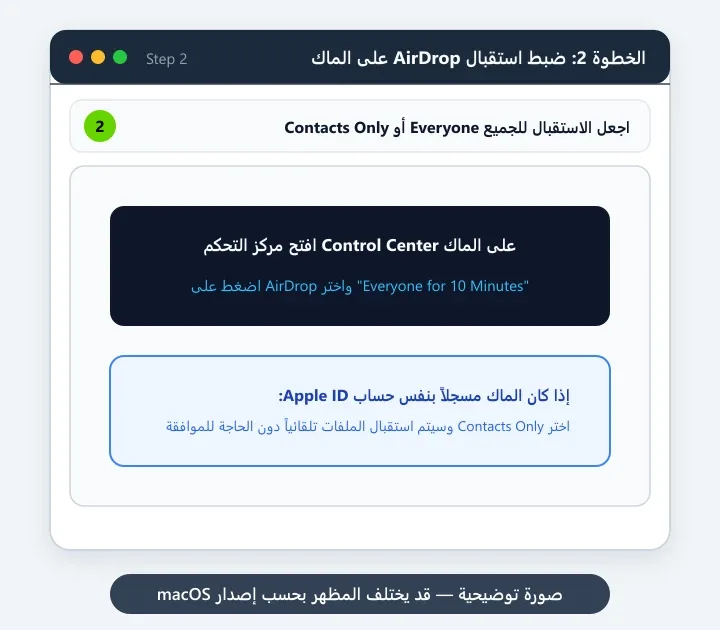
على الماك: افتح مركز التحكم Control Center (الأيقونة بجانب الساعة في الشريط العلوي)، اضغط على أيقونة AirDrop وتأكد من تفعيلها، ثم اختر إذن الاستقبال:
النتيجة المتوقعة: الماك الآن جاهز ومكتشف للاستقبال اللاسلكي من جميع أجهزة الآيفون القريبة.
على هاتف الآيفون: افتح تطبيق Photos (الصور) أو تطبيق Files (الملفات). حدد الصور ومقاطع الفيديو التي تريد إرسالها، ثم اضغط على زر المشاركة Share (أيقونة المربع ذو السهم المتجه للأعلى في أسفل الشاشة).
النتيجة المتوقعة: ظهور قائمة خيارات المشاركة السريعة في نظام iOS.
في صفحة المشاركة، اضغط على أيقونة AirDrop (الدوائر متحدة المركز الزرقاء). سيبدأ الآيفون بالبحث عن الأجهزة القريبة ويظهر اسم جهاز الماك وصورته الرمزية؛ انقر على اسم الماك وسيبدأ النقل فوراً.
ستسمع نغمة التأكيد على الماك ويتم حفظ الملفات المنقولة تلقائياً داخل مجلد Downloads (التنزيلات).
النتيجة المتوقعة: اكتمل النقل بنجاح وحفظت الملفات بجودتها الكاملة في مجلد Downloads.

السبب المحتمل: شاشة الماك في وضع السكون Sleep، أو جدار الحماية يمنع الاتصال، أو نقطة الاتصال مفعلة.
الحل: اضغط على لوحة مفاتيح الماك لإيقاظ الشاشة، واجعل استقبال AirDrop على وضع Everyone، وأوقف نقطة الاتصال في الآيفون.
راجع الخطوة 1
السبب المحتمل: ابتعاد الهاتف عن الماك أثناء النقل أو انقطاع إشارة البلوتوث.
الحل: ضع الهاتف بجانب الماك مباشرة وتأكد من عدم قفل شاشة الآيفون حتى يكتمل شريط النقل الدائري.
راجع الخطوة 3
أخبرنا إذا تمكنت من إكمال الخطوات أو ما زلت بحاجة إلى مساعدة.
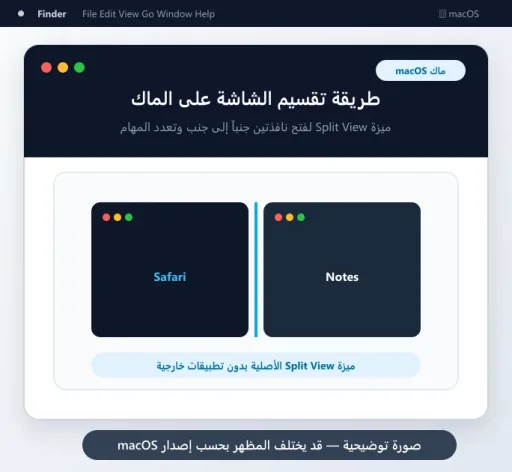 طريقة تقسيم الشاشة على الماك Split View لتعدد المهامتعرف على كيفية تقسيم شاشة الماك إلى نافذتين جنباً إلى جنب عبر ميزة Split View، لتصفح الإنترنت وتدوين الملاحظات والعمل باحترافية.
 طريقة إظهار الملفات المخفية على الماك وحذفها بأمانتعرف على الاختصار السريع لإظهار الملفات والمجلدات المخفية في macOS على Finder، مع شرح أمر Terminal وطريقة التمييز بين ملفات النظام والملفات المؤقتة.
 طريقة تحديث macOS للحصول على أحدث الميزات وحماية الجهازتعرف على خطوات تحديث نظام ماك macOS رسمياً عبر System Settings، وكيفية تجهيز الجهاز وتوفير المساحة لتجنب المشاكل أثناء تثبيت الترقية.